目次
掲載面クロスチェックとは
全ユーザーが操作できます。
掲載面クロスチェックは、1つのクリエイティブが「どの媒体・メニュー・掲載面に配信できるか」を、一度の操作でまとめて確認できる機能です。 これまでは媒体・掲載面ごとに1件ずつチェックする必要がありましたが、複数の入稿規定をまとめて選択し、配信可否を一覧(マトリクス)形式で確認できます。
掲載面の選択
- サイドメニューの「掲載面クロスチェック」をクリックします。
- チェックしたい媒体・メニューの左端のチェックボックスを選択します。
- 媒体・メニュー・掲載面・対応素材種別・キーワードから絞り込みができます。
※レギュレーションとして登録されているものすべてが検索対象です。 - 表の最上部のチェックボックスを選択すると、絞り込まれている媒体に一括でチェックが入ります。
- 「選択中のみ表示」にチェックを入れると、現在選択している媒体のみ表示されます。
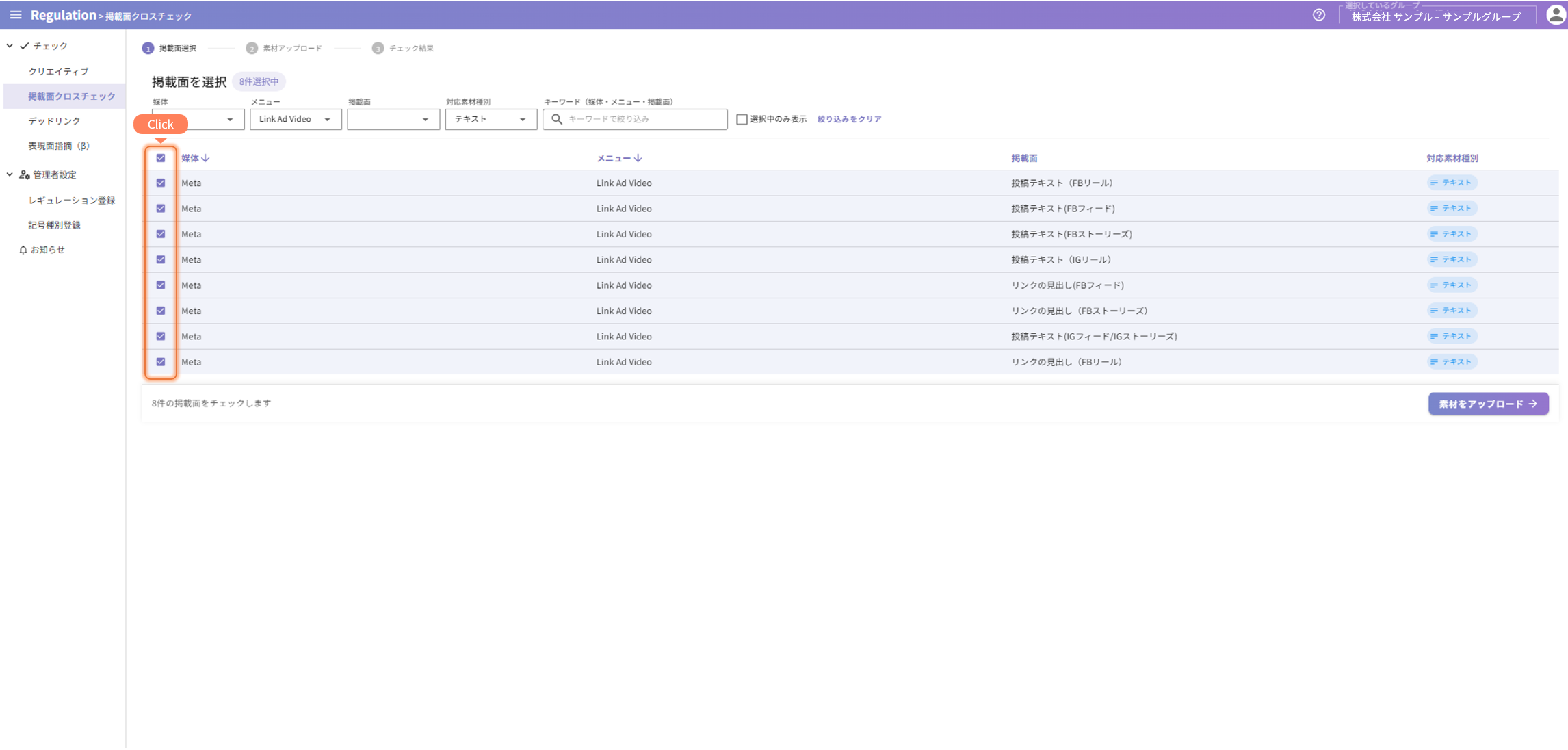
- 媒体・メニュー・掲載面・対応素材種別・キーワードから絞り込みができます。
-
「素材をアップロード」をクリックすると、素材アップロード画面に遷移します。
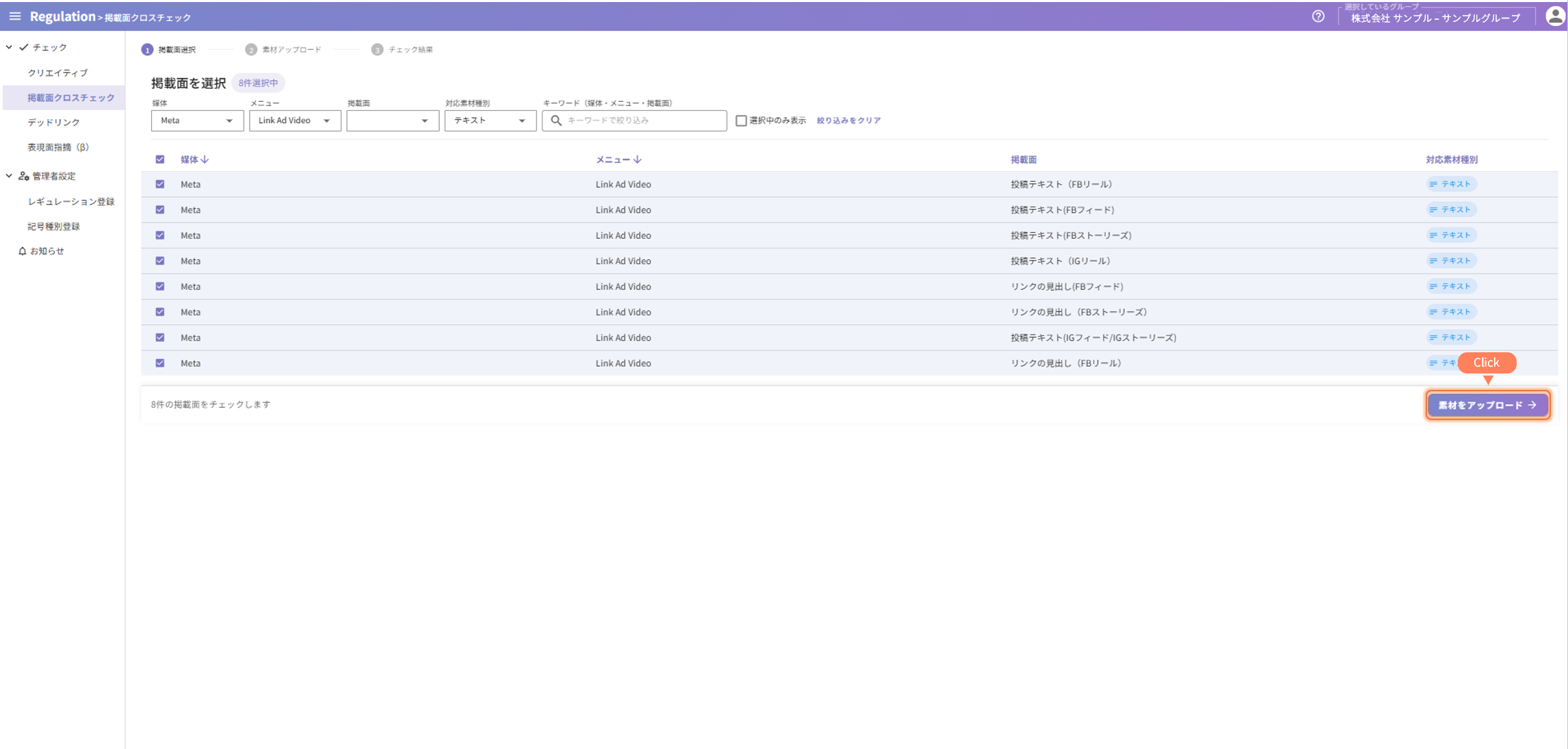
素材のアップロード
- チェックしたいクリエイティブをアップロードします。
- テキストの場合: テキストボックスに直接入力するか、Excel・スプレッドシートのセルを貼り付けます。
- 直接入力したテキストは、1テキストごとに「追加」をクリックしてください。改行や空白スペースも含めて1件の素材として登録されます。
- Excel・スプレッドシートから貼り付けた場合は、1セル=1テキストとして登録されます。複数セルをまとめて登録できます。
- 登録したテキストは鉛筆アイコンから編集できます。
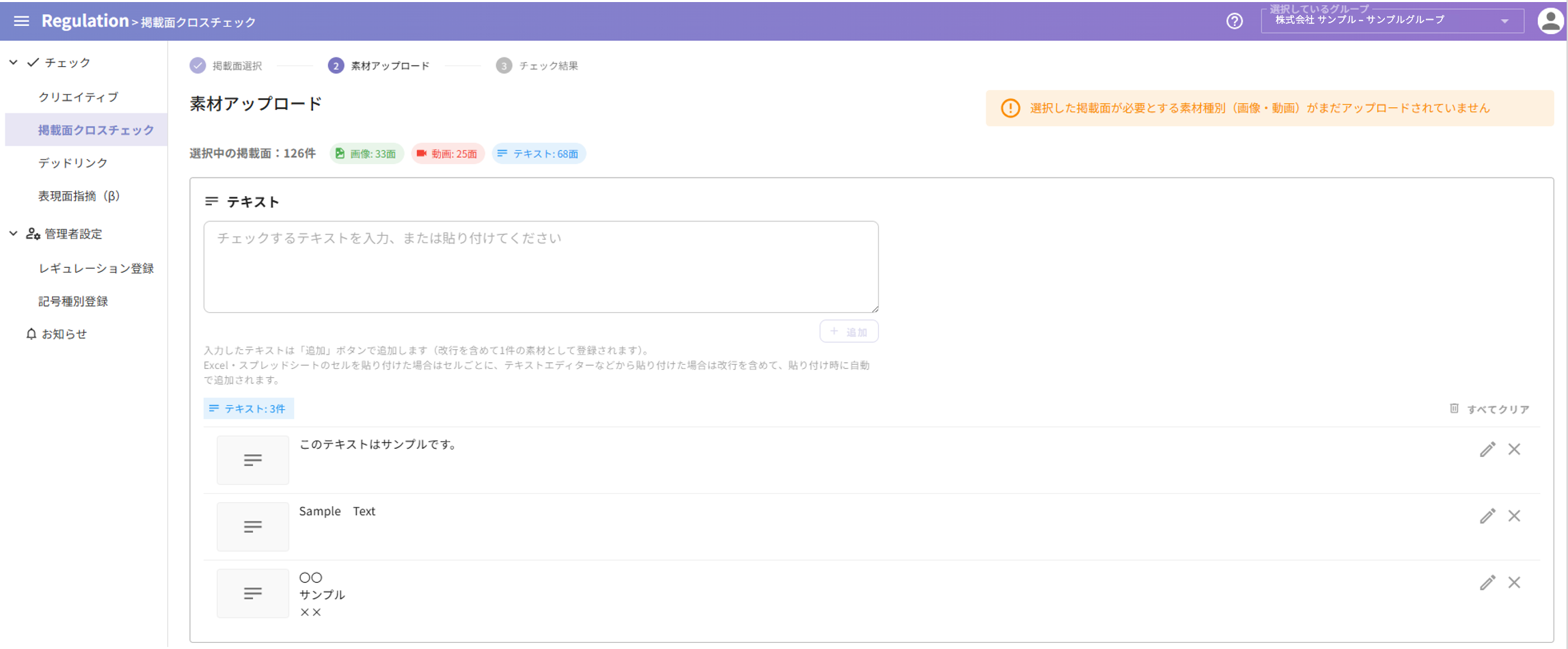
-
画像・動画の場合: ドラッグ&ドロップするか、「ファイルを選択」からアップロードします。
※zipでのアップロードはできません。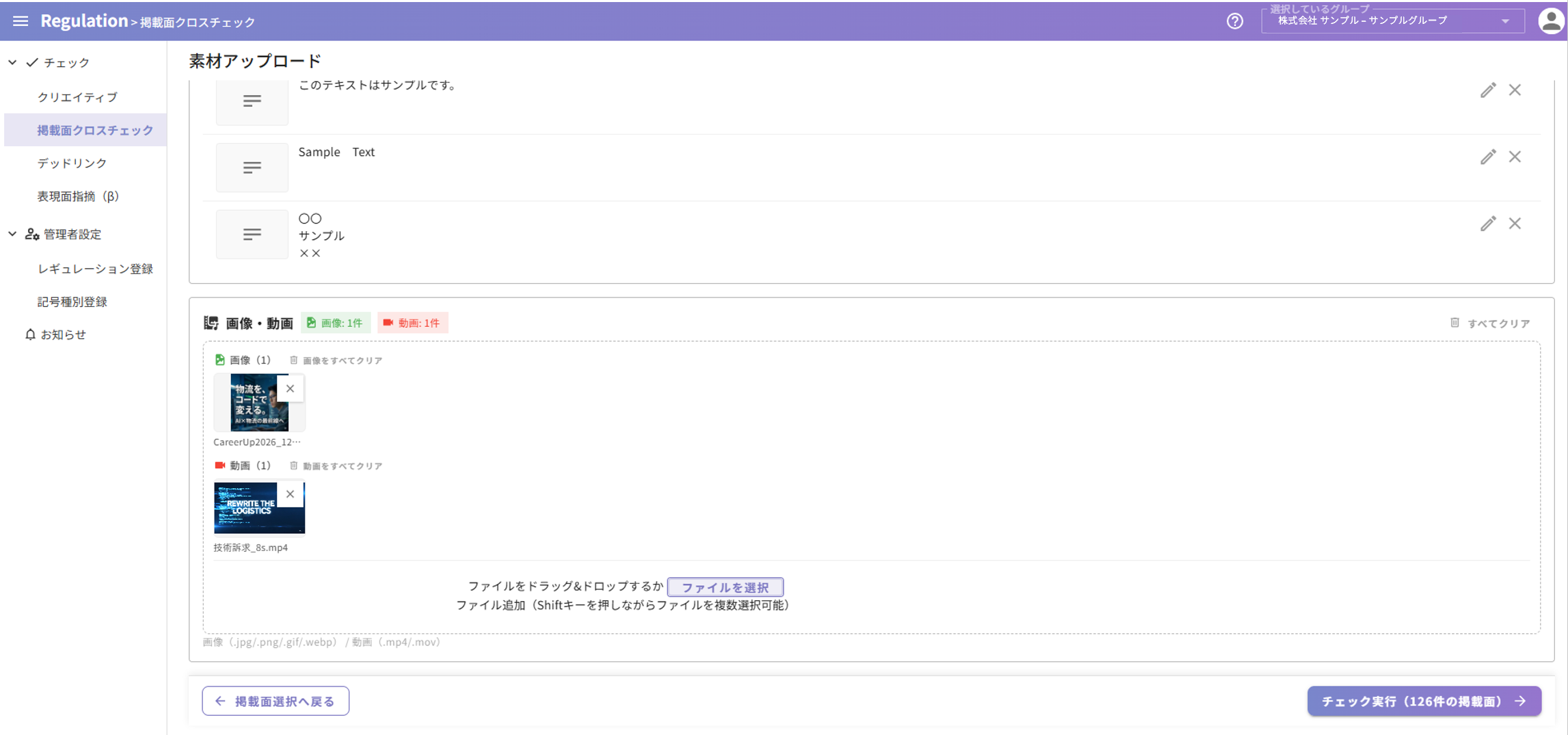
- テキストの場合: テキストボックスに直接入力するか、Excel・スプレッドシートのセルを貼り付けます。
- 「すべてクリア」をクリックすると、アップロードした素材を種別ごとに一括で削除できます。
- 「チェック実行」をクリックすると、チェック結果画面に遷移します。
チェック結果の確認
-
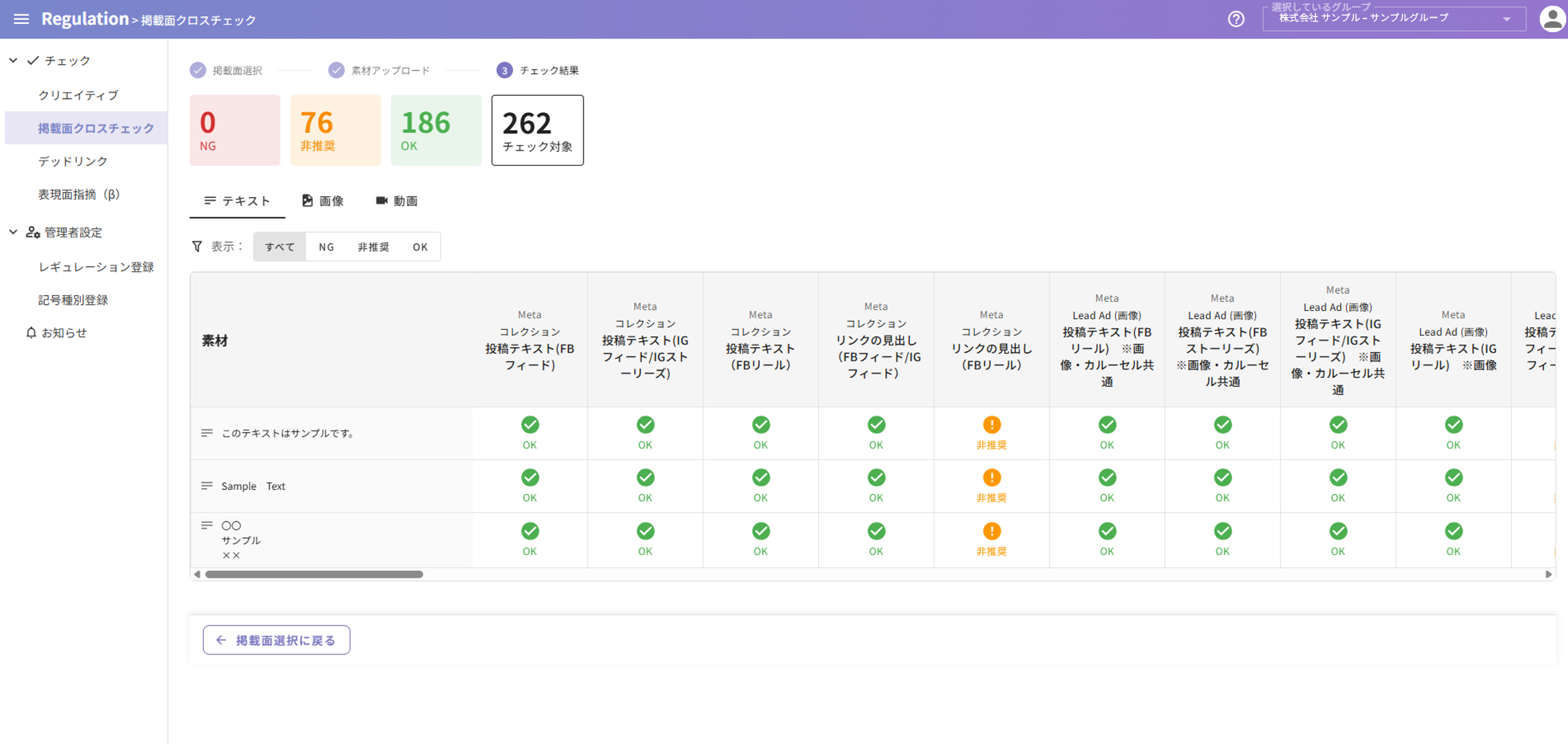
縦軸が素材、横軸が媒体・メニュー・掲載面のマトリクス形式で、結果を一覧で確認できます。
-
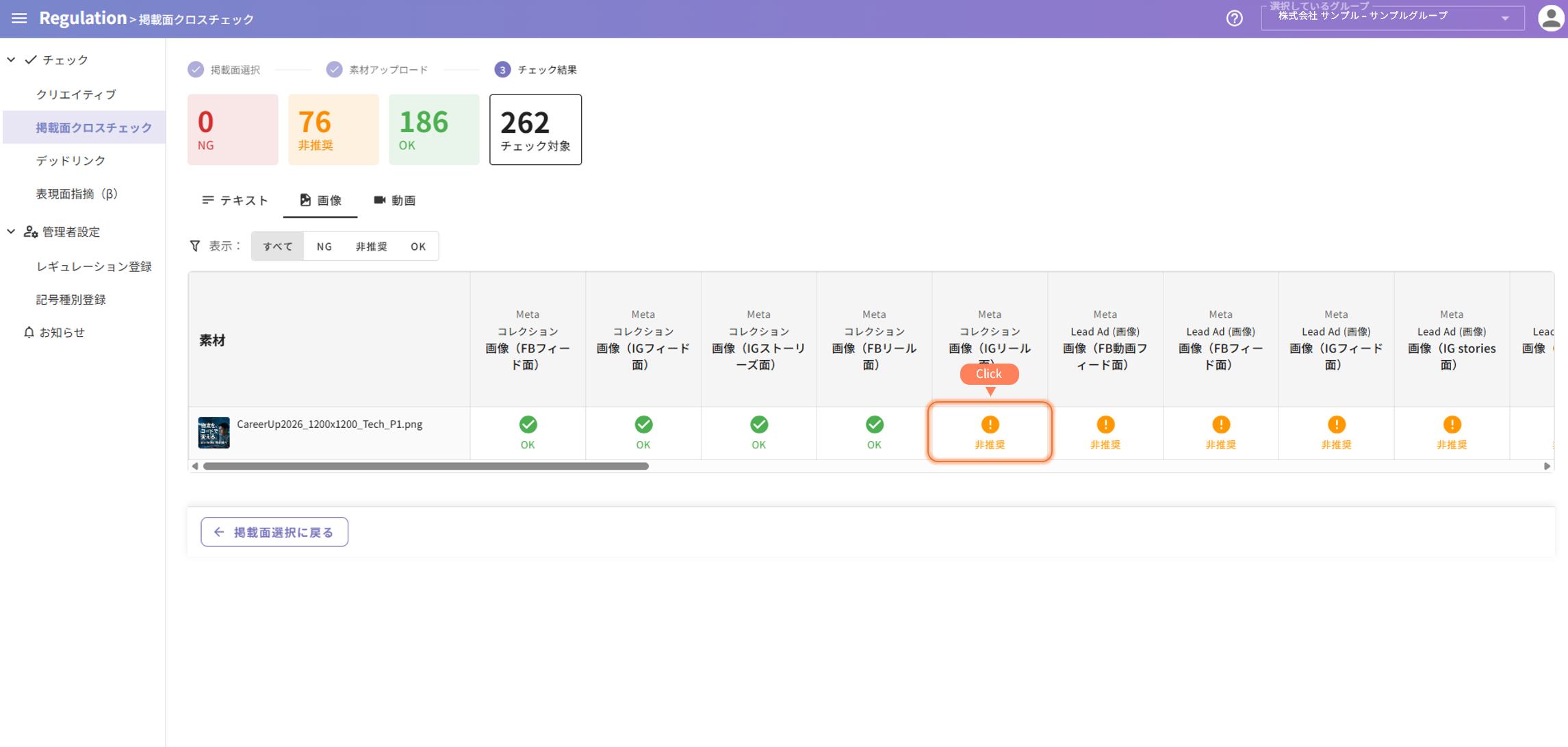
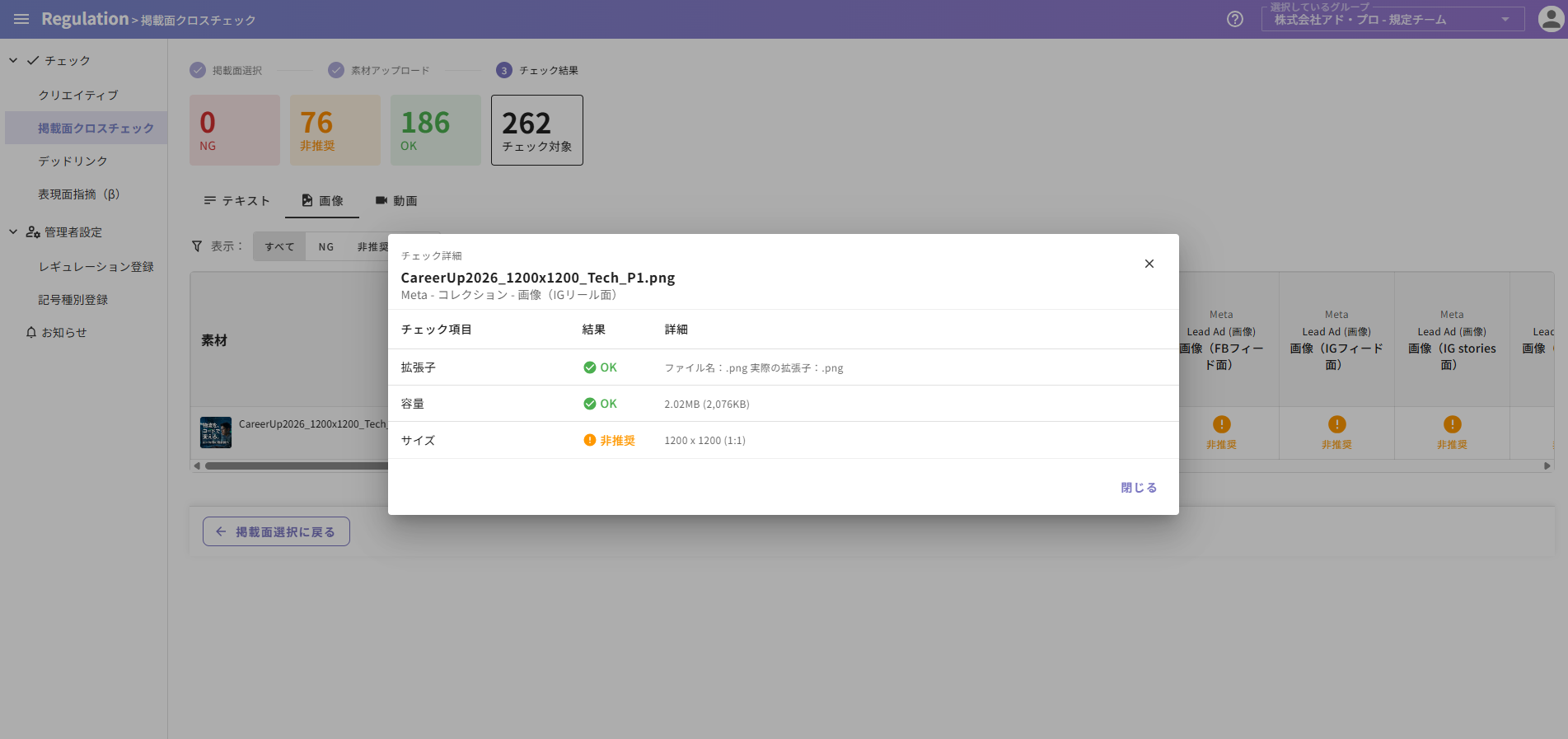
結果のセルを選択すると、どの規定がOK/NG/非推奨になっているのか、詳細を確認できます。
セットテキストのチェック
レスポンシブ広告など、テキストの組み合わせが規定に影響する媒体・メニューもチェックできます。 「セット」ではない媒体・メニューとまとめてチェックすることも可能です。
-
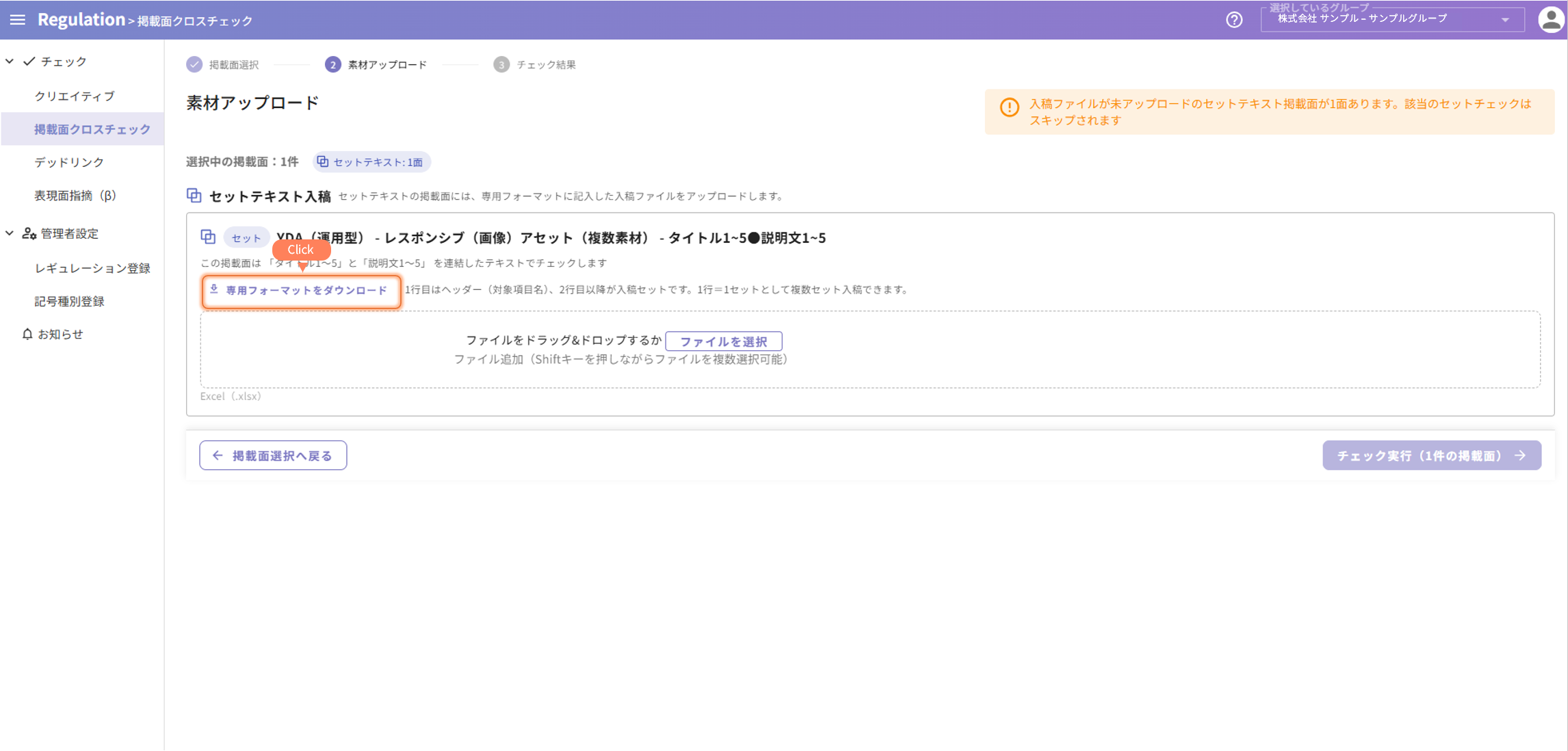
素材アップロード画面で「専用フォーマットをダウンロード」をクリックします。
-
ダウンロードしたファイルにチェックしたいテキストを転記して保存し、そのファイルをアップロードします。
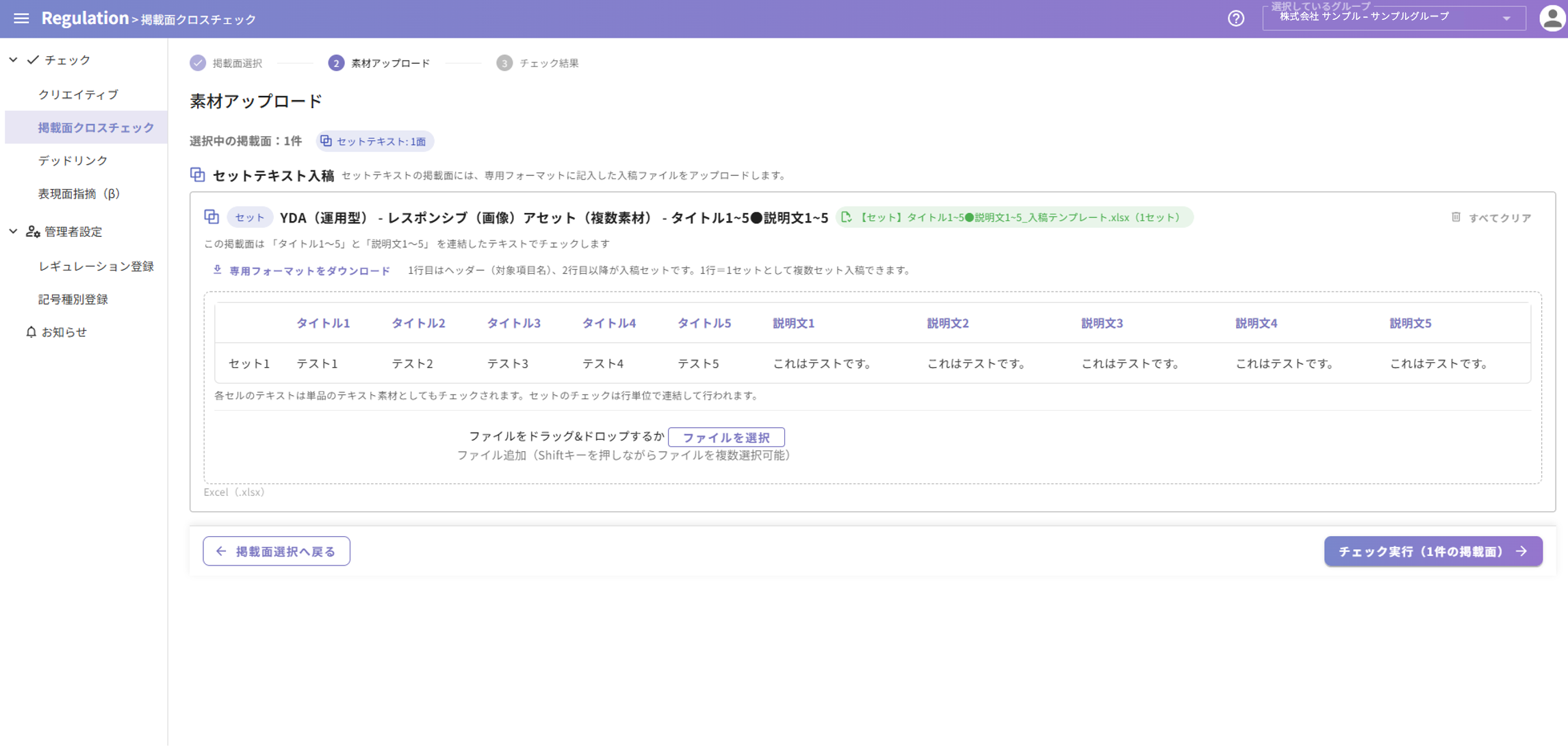
-
「チェック実行」をクリックします。チェック結果画面の「セットテキスト」タブから、セット単位の結果を確認できます。
※アップロードや結果確認の詳細は、素材のアップロード・チェック結果の確認もご参照ください。
再チェックについて
再チェックのためにブラウザの戻るボタン、もしくは「掲載面選択に戻る」で掲載面選択画面に戻った場合、元々選択されていた媒体・メニューは保持されます。 ※アップロードしたクリエイティブは保持されません。