目次
レギュレーションの登録・管理をする
テナント管理者・グループ管理者・レギュレーション管理者の権限があるユーザーが操作できます。
新規登録する
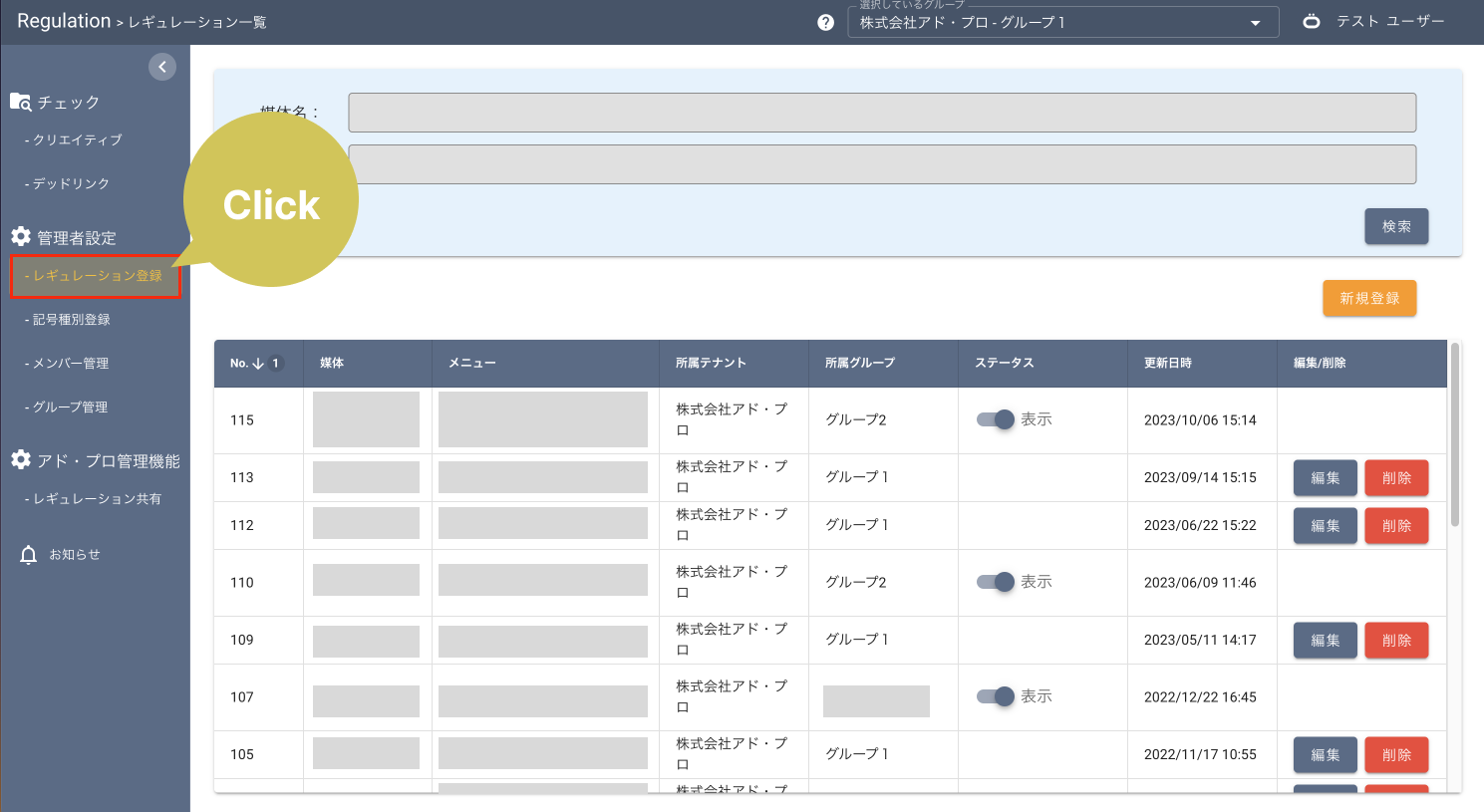
- レギュレーション登録画面を開きます。
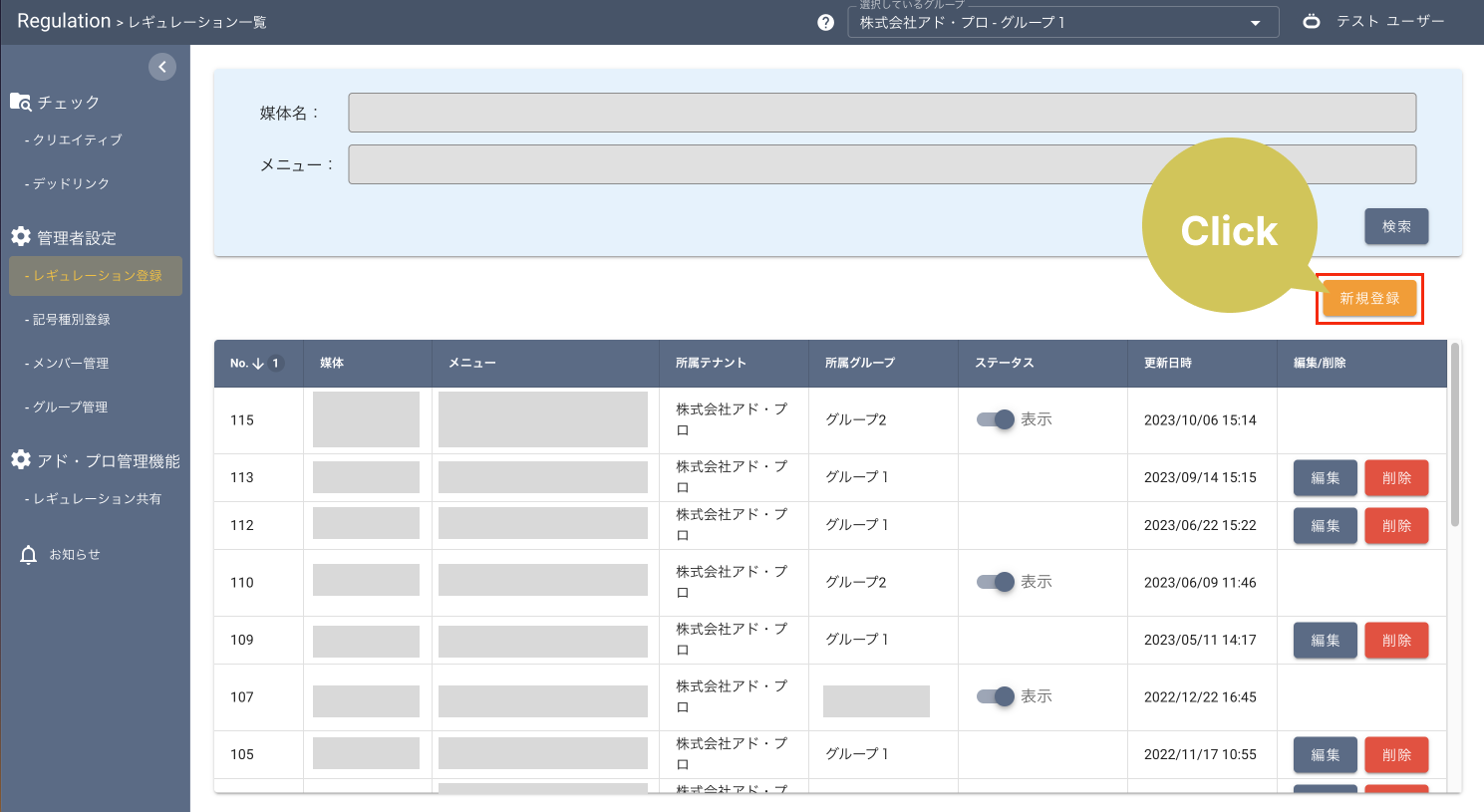
- 「新規登録」をクリックします。
- 登録したい媒体・メニューの名称を入力します。
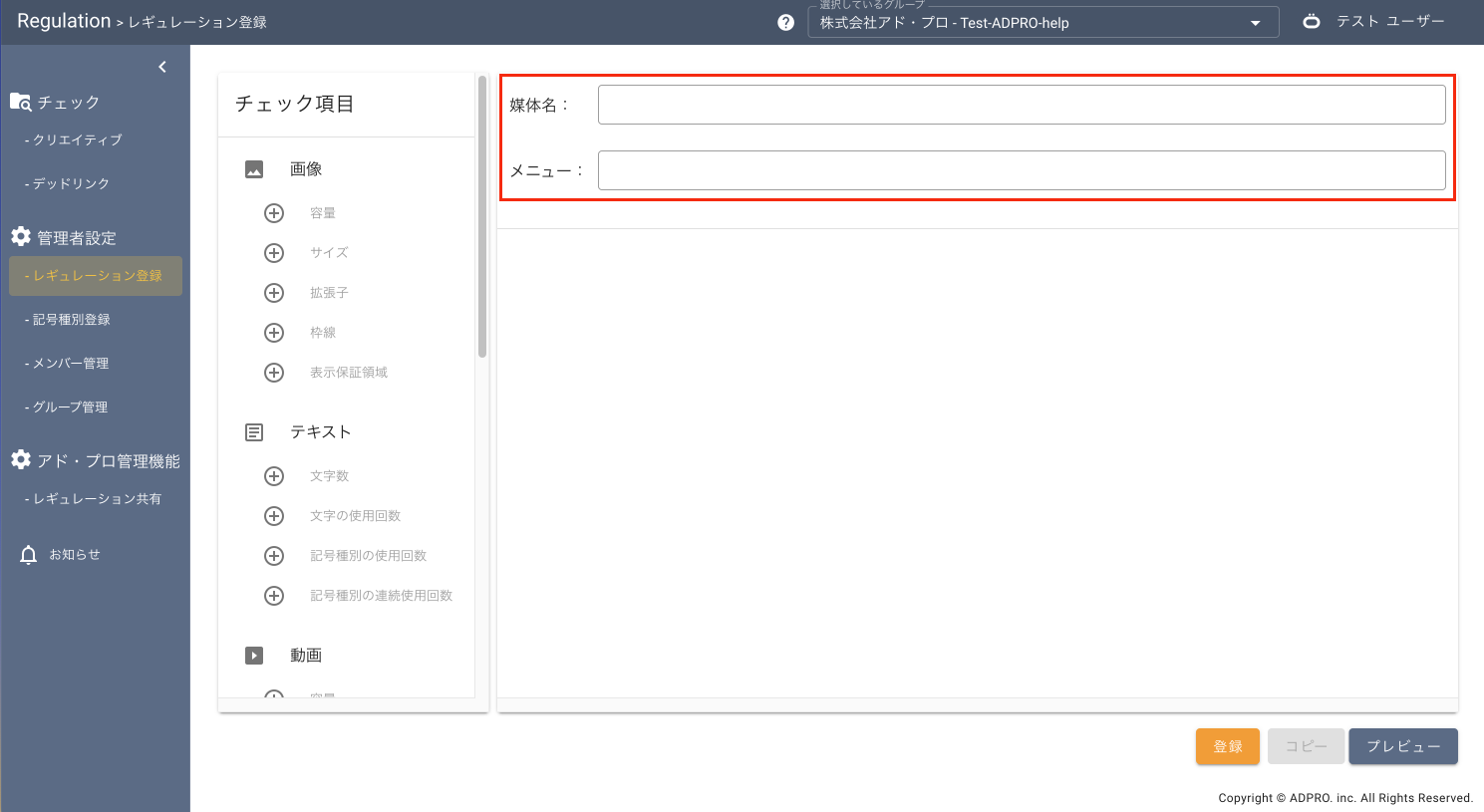
- 定義したいチェック項目の種類を選択します。(画像/テキスト/動画/音声)
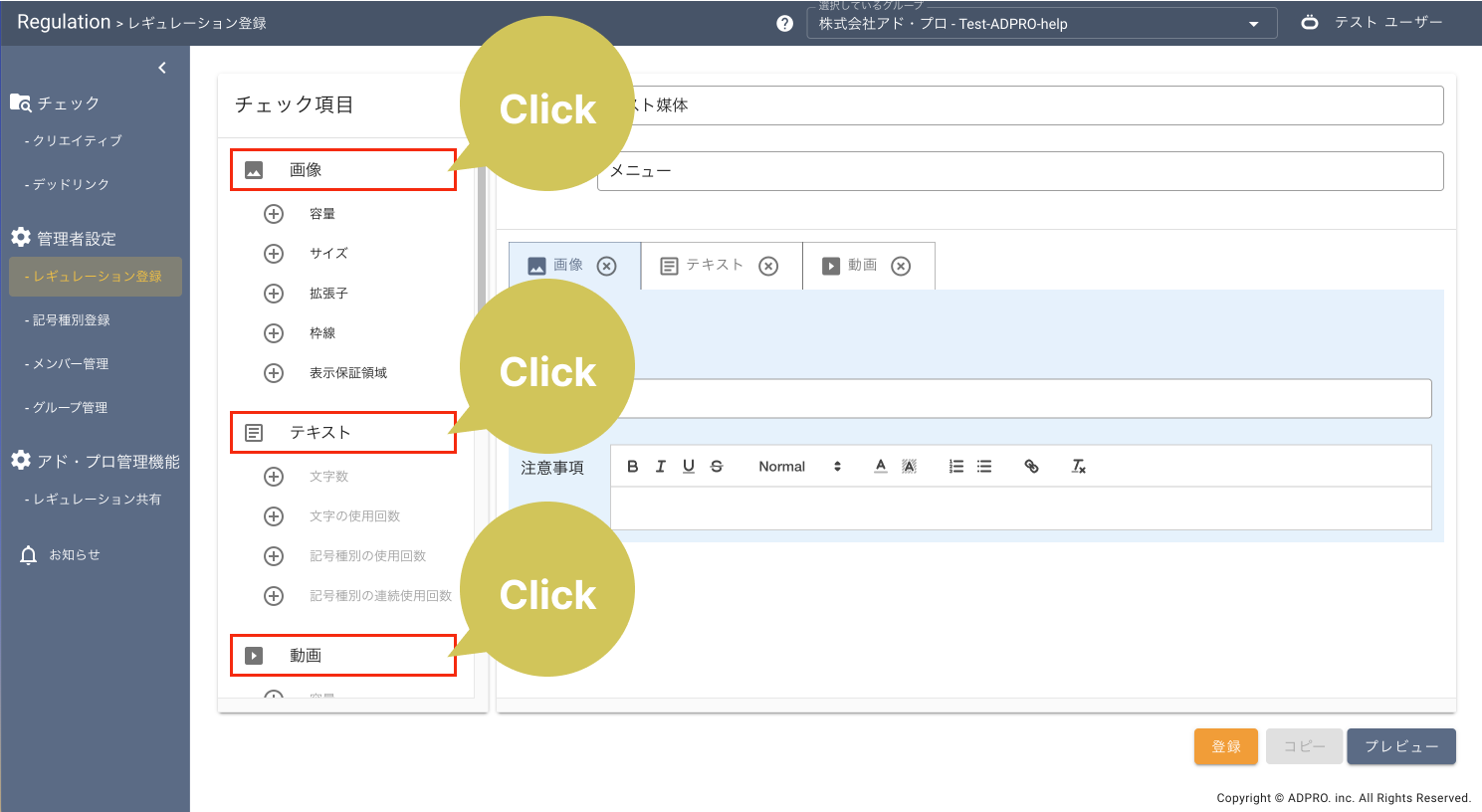
- チェック方法を選択します。
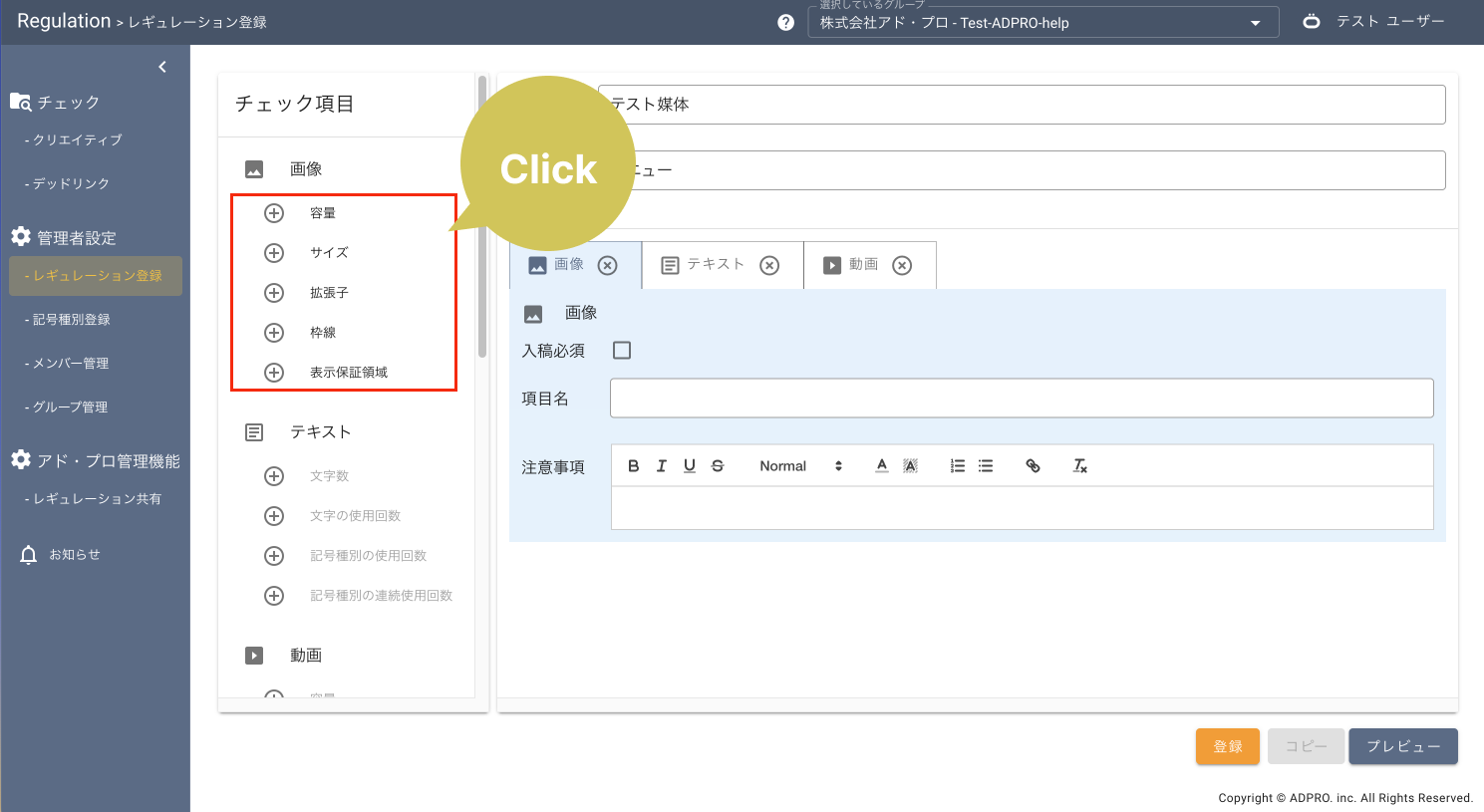
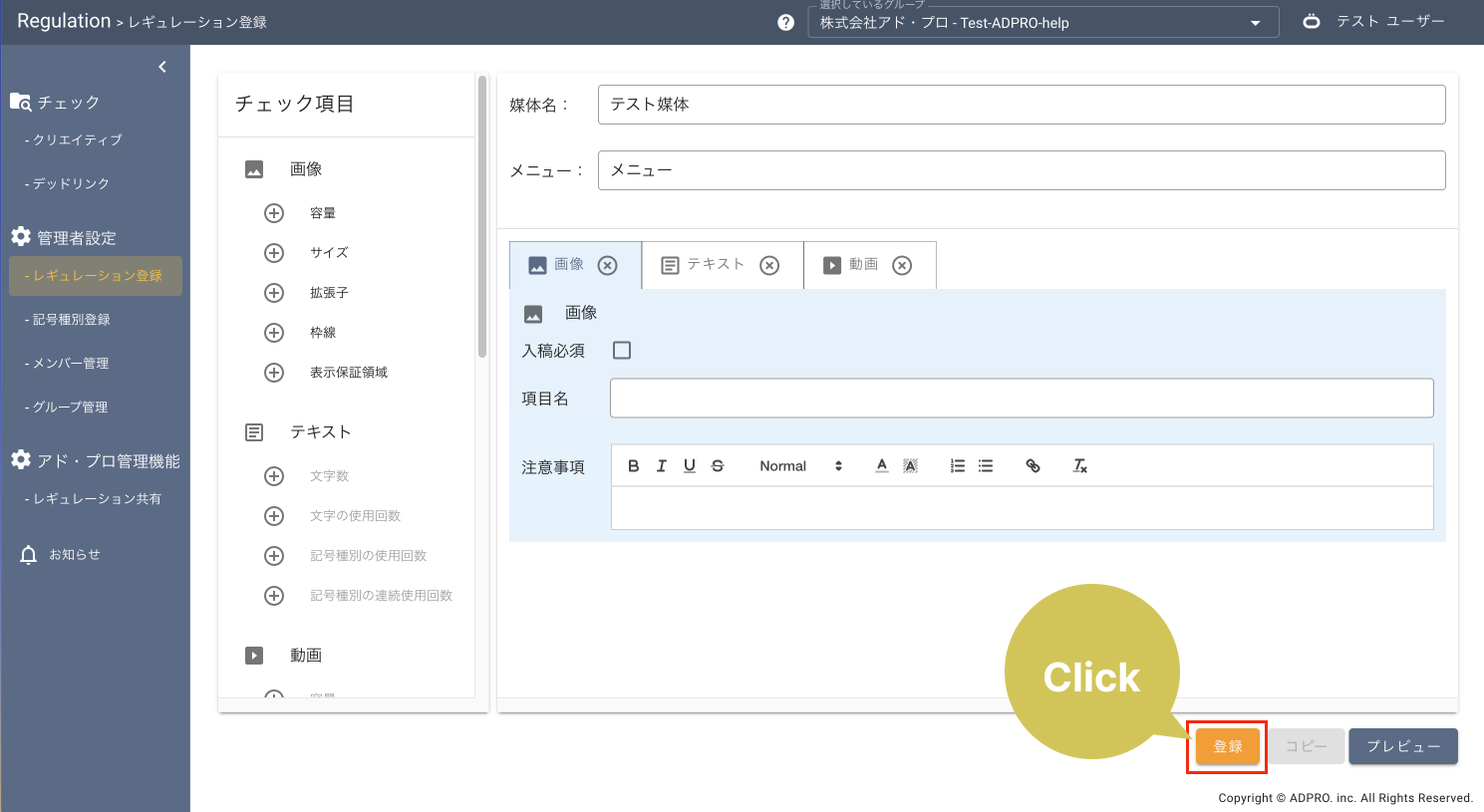
- 設定が完了したら、「登録」をクリックします。
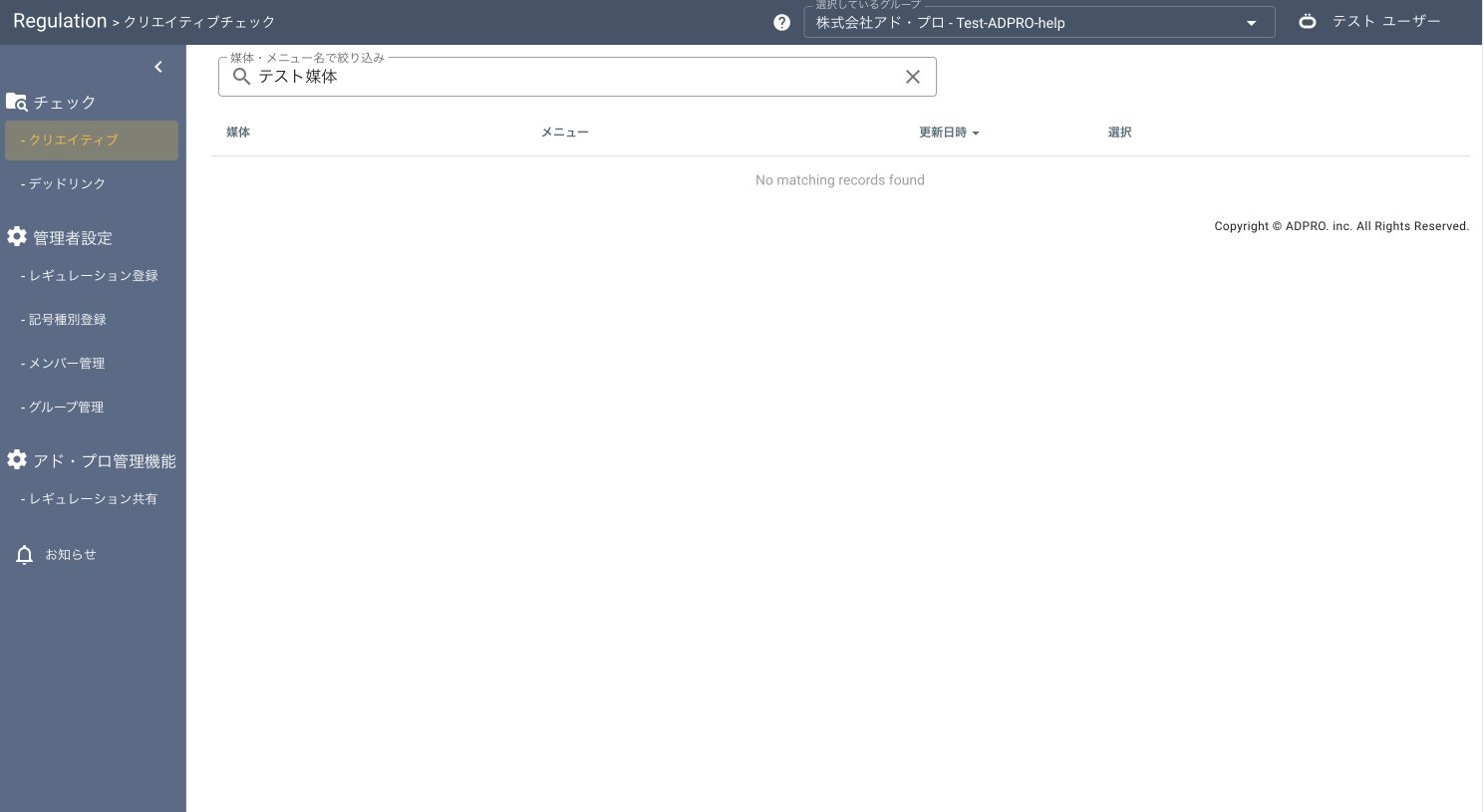
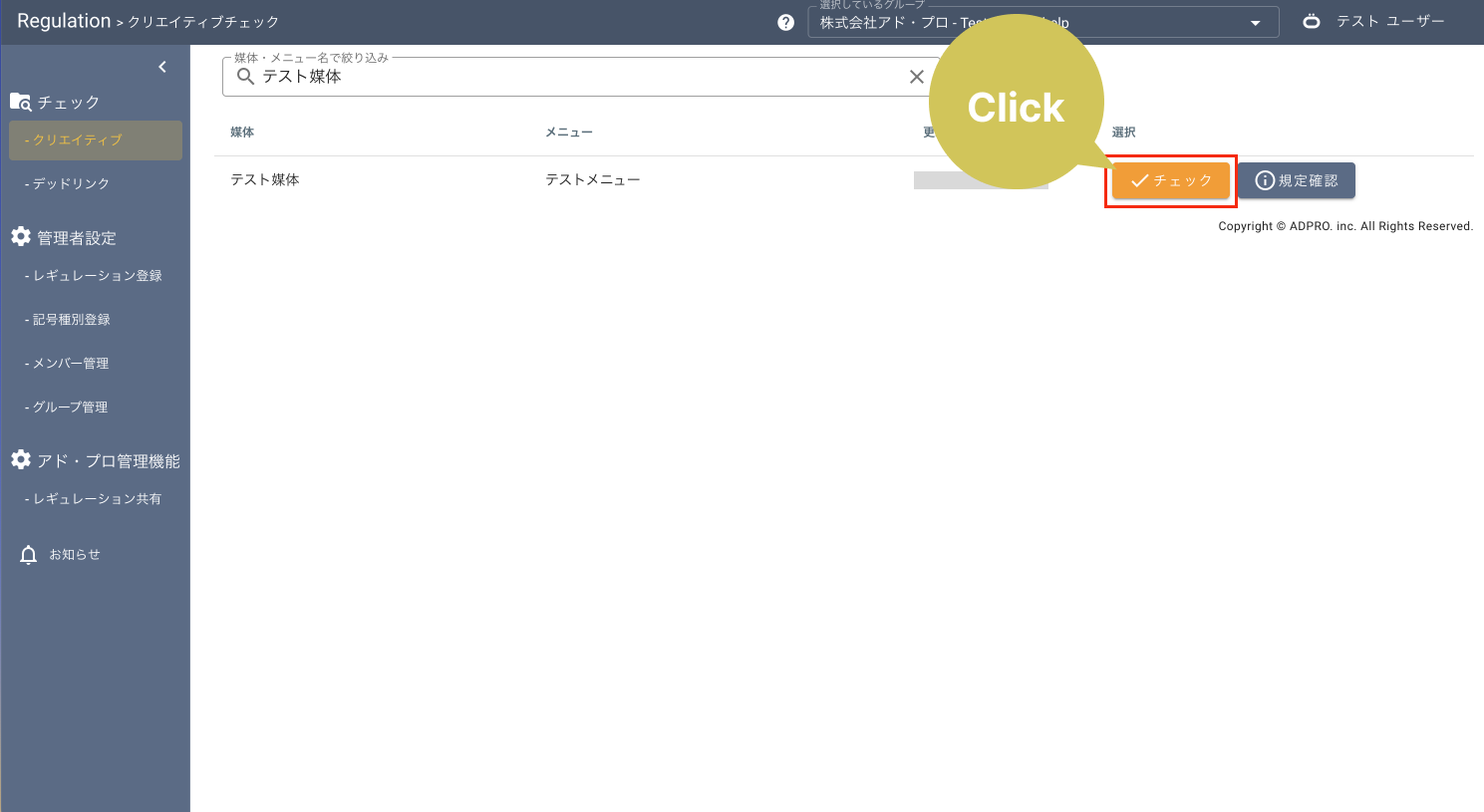
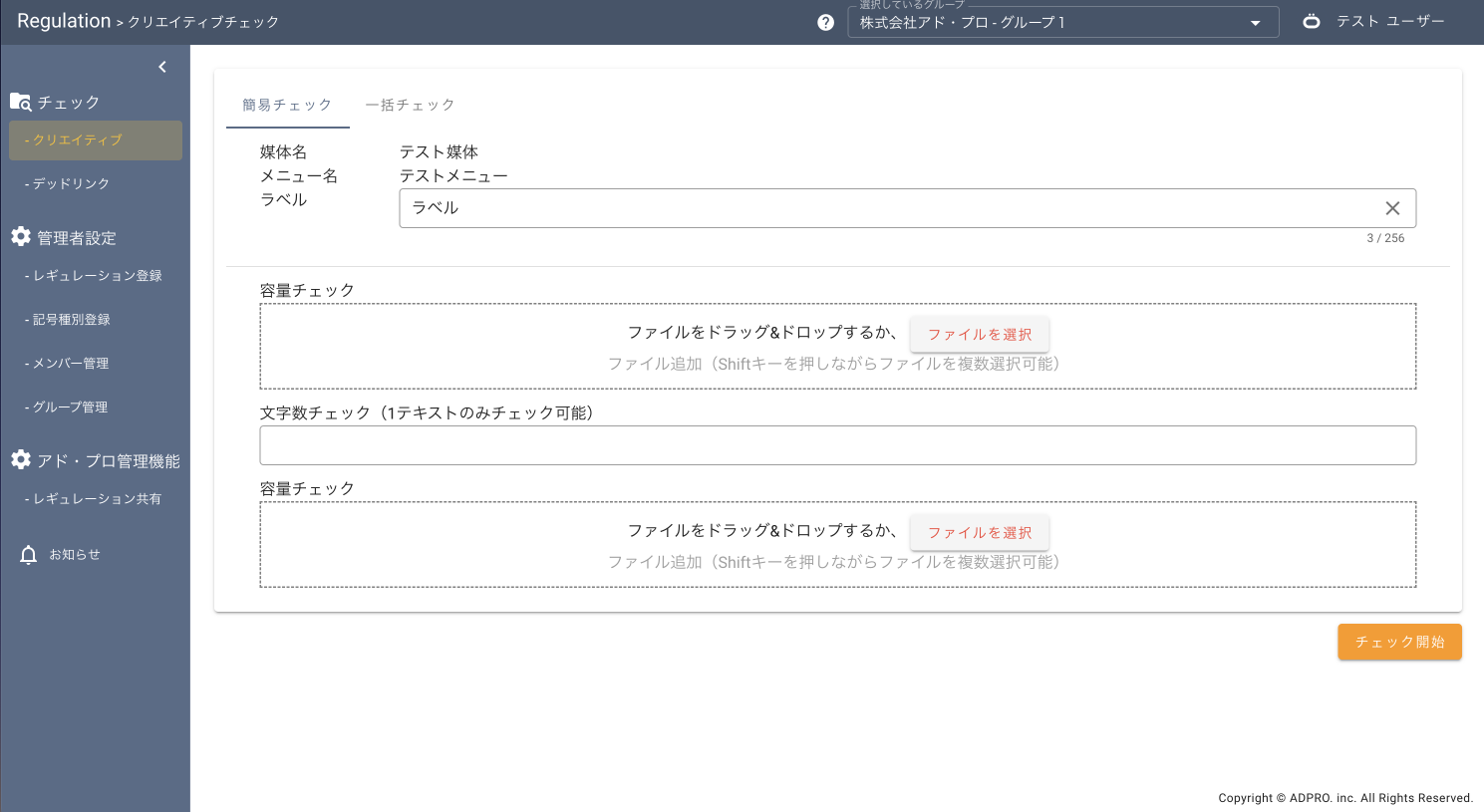
- クリエイティブチェック画面を確認すると、登録されたレギュレーションでチェックできるようになります。
編集する
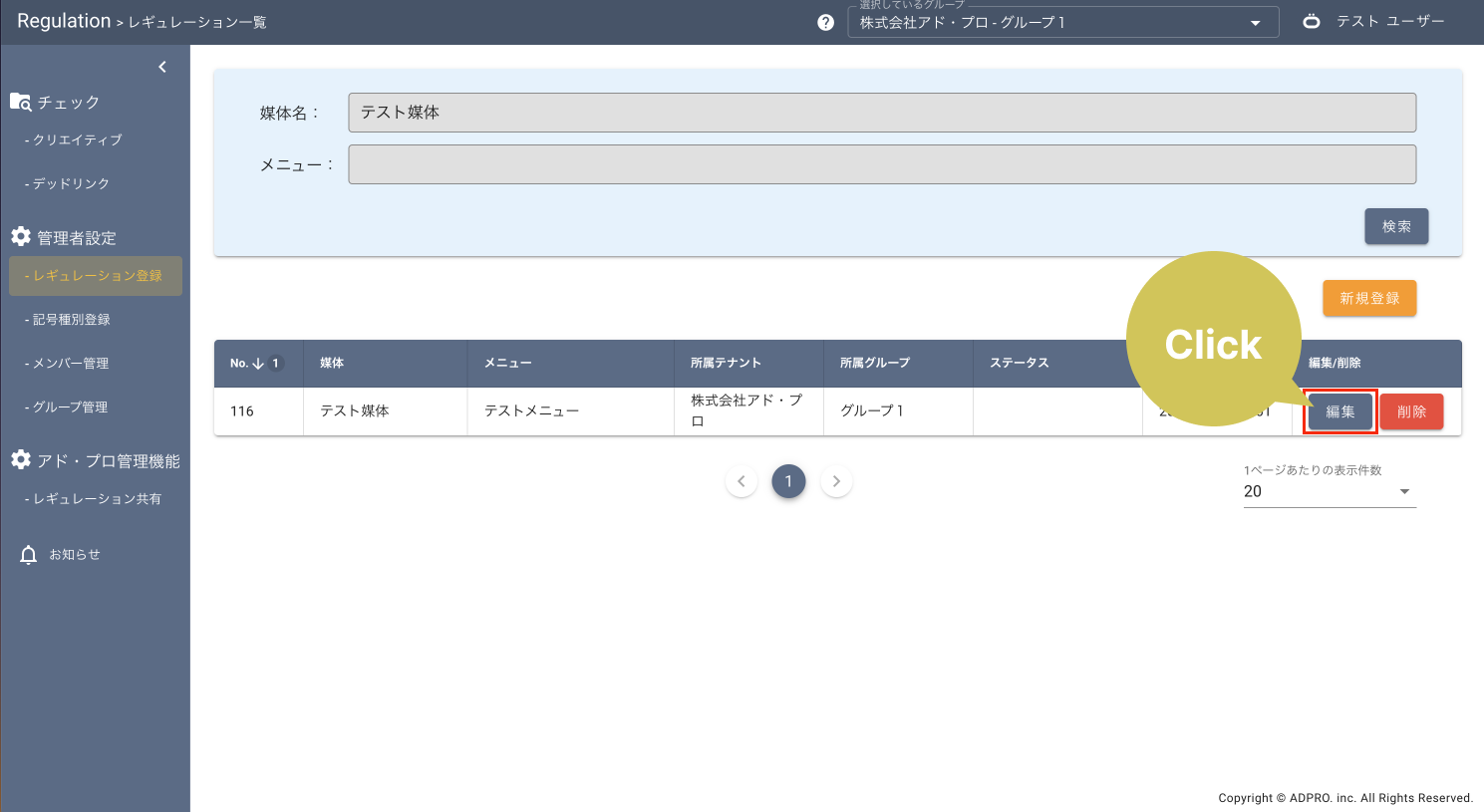
- 編集したいレギュレーションの編集ボタンをクリックします。
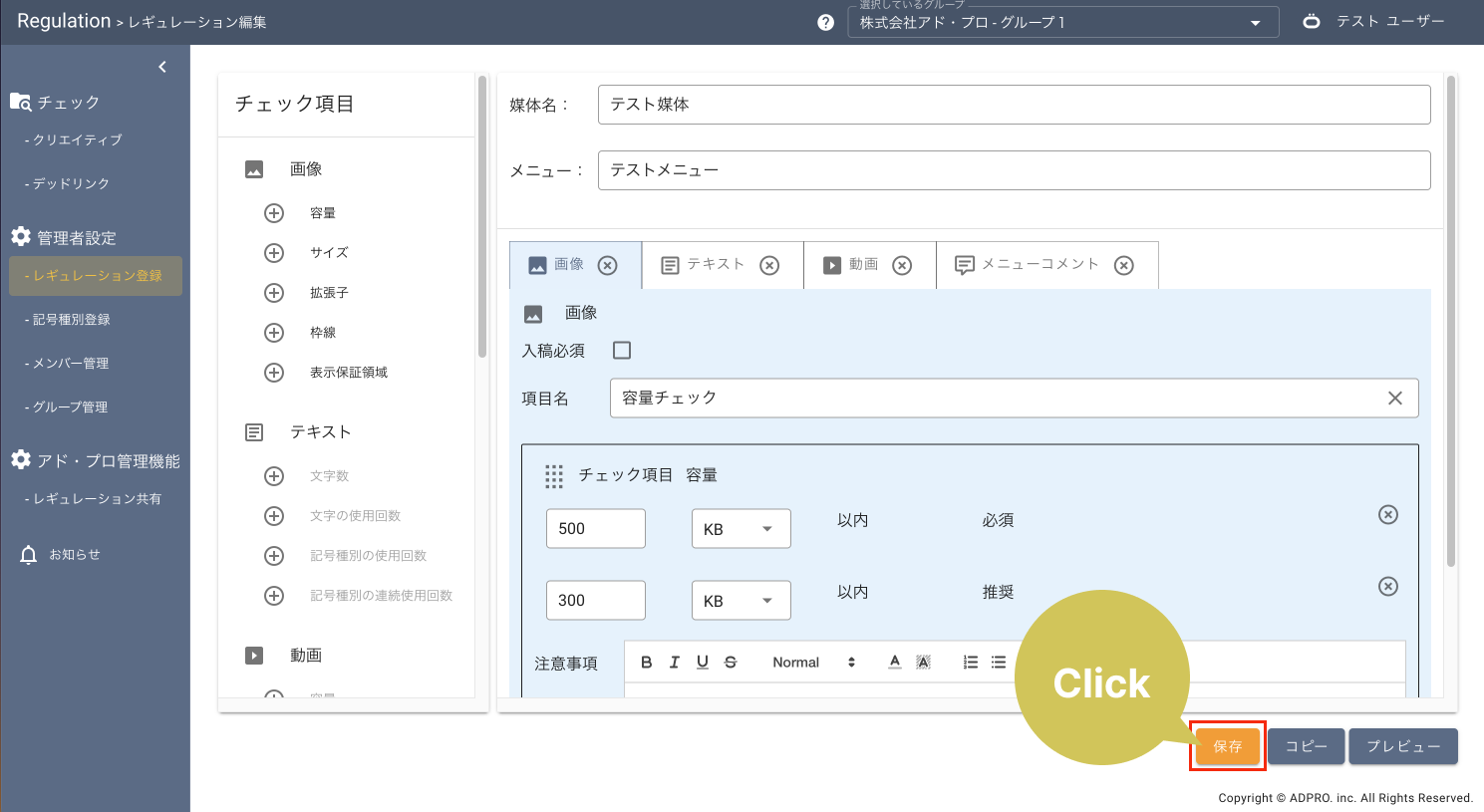
- 編集が完了したら、保存します。
削除する
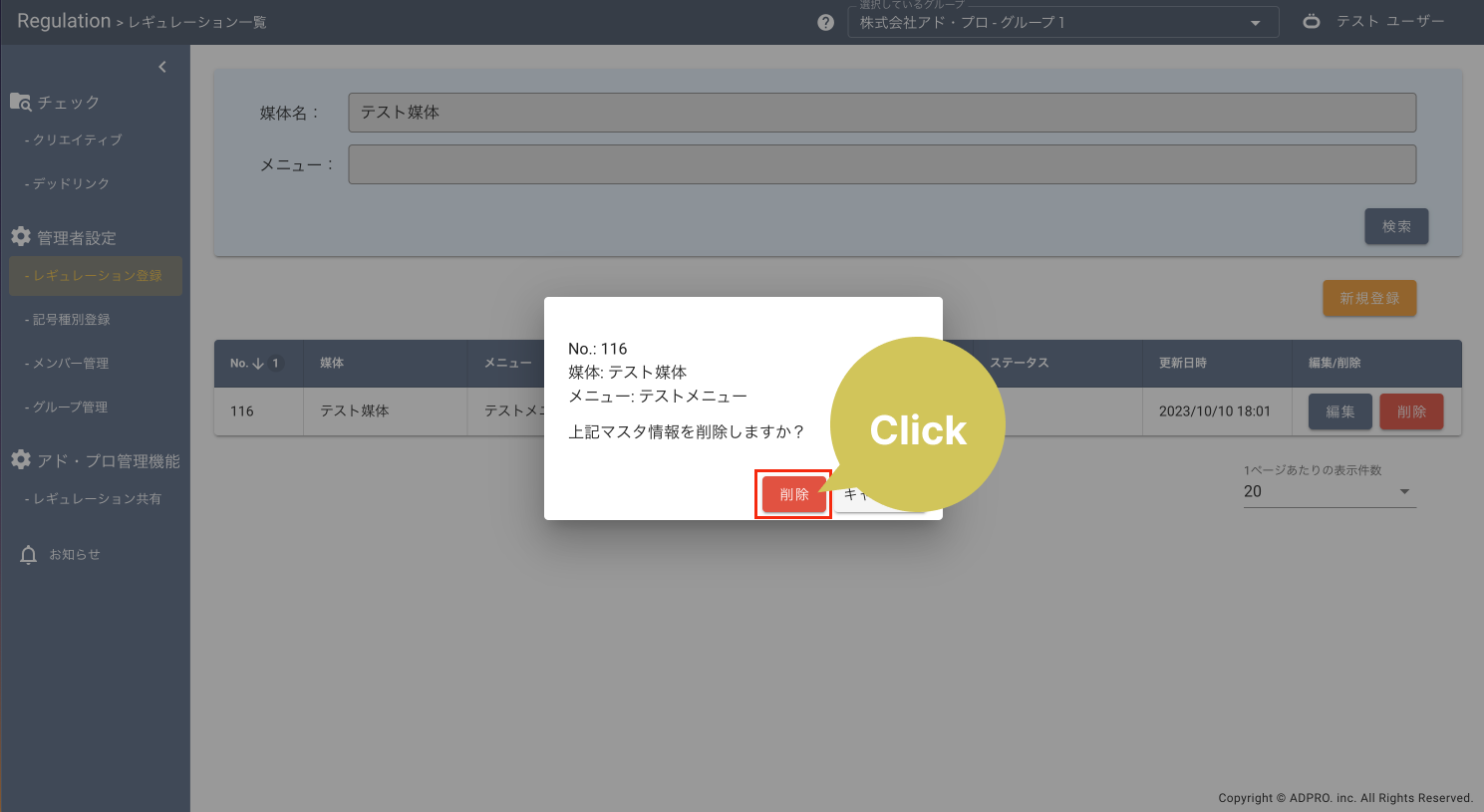
- 削除したいレギュレーションの削除ボタンをクリックします。
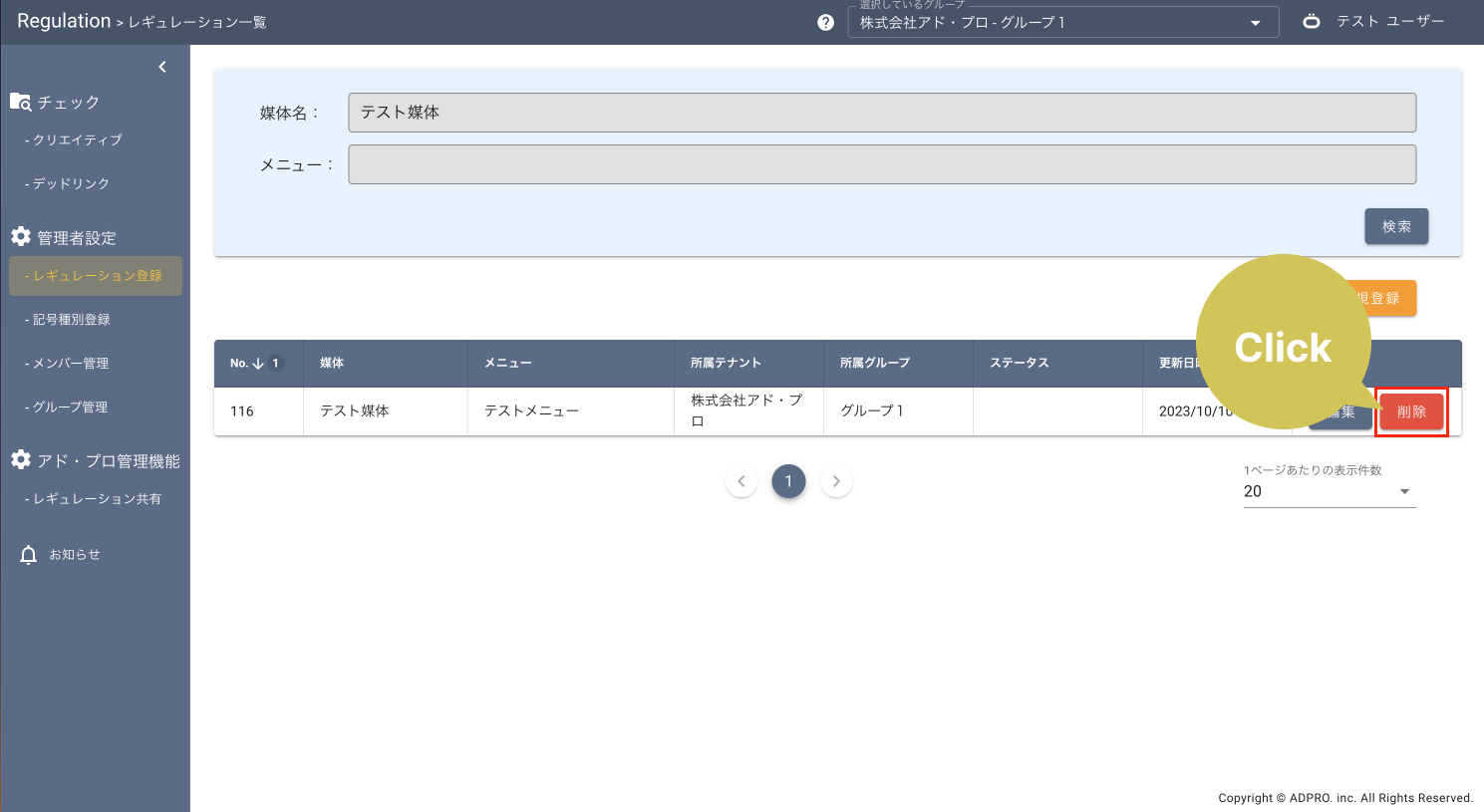
- 間違いないことを確認し、削除をクリックします。
レギュレーションのAI自動生成
テナント管理者・グループ管理者・レギュレーション管理者の権限があるユーザーが操作できます。
レギュレーションの登録・編集画面で、AIを使ってチェックルールを自動生成できます。
- レギュレーションの登録画面または編集画面を開きます。
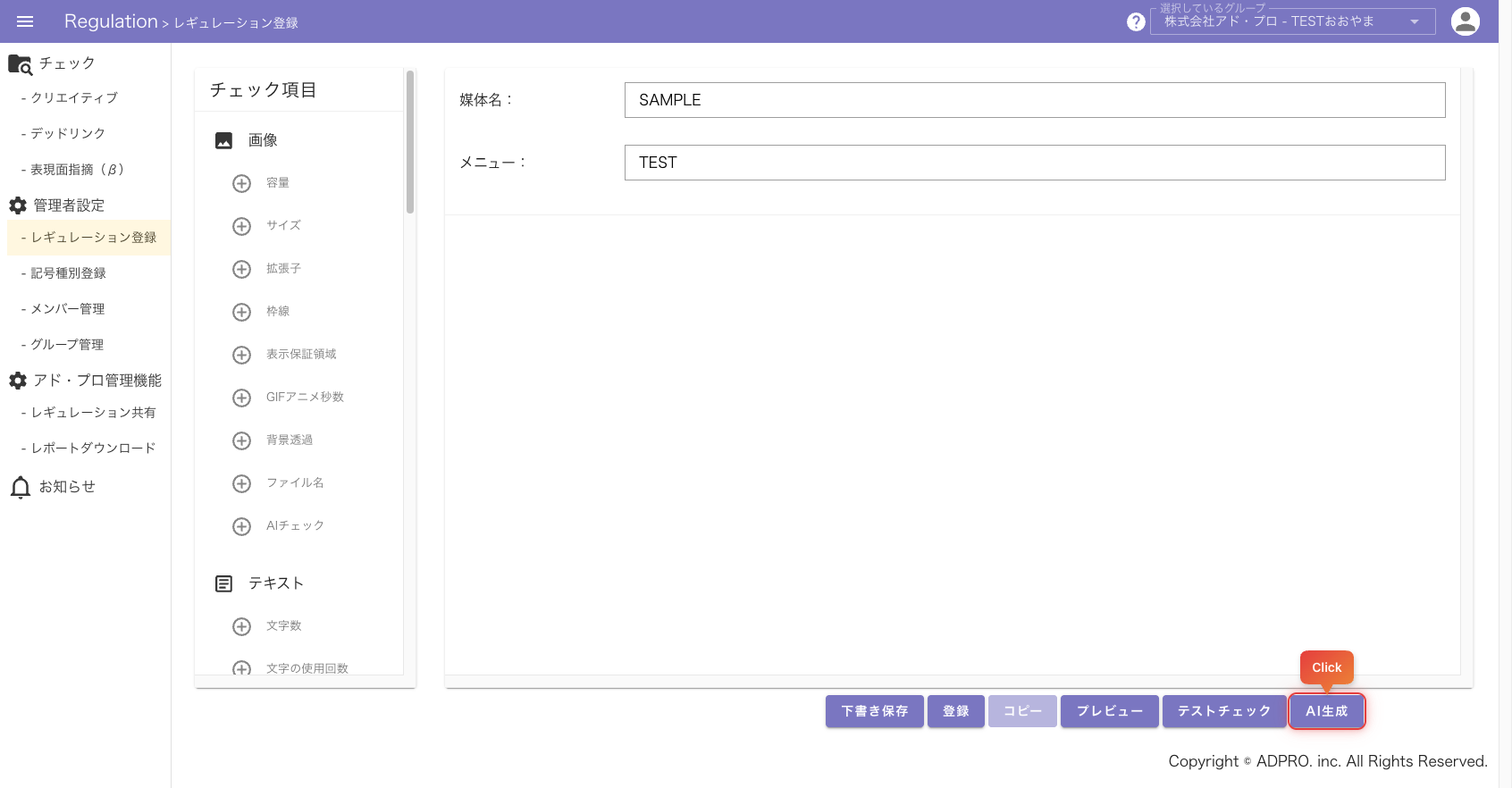
- 「AI生成」ボタンをクリックします。
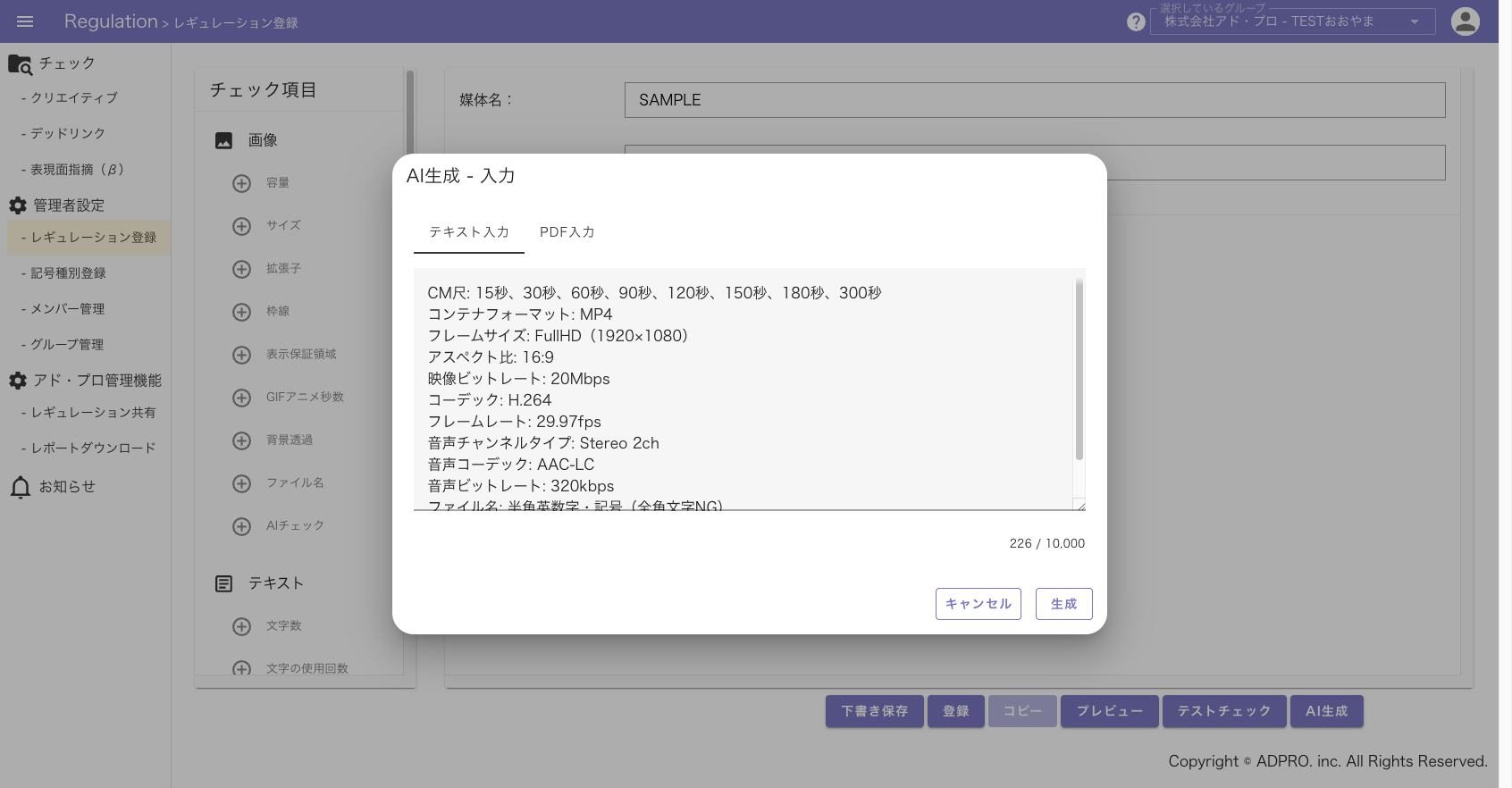
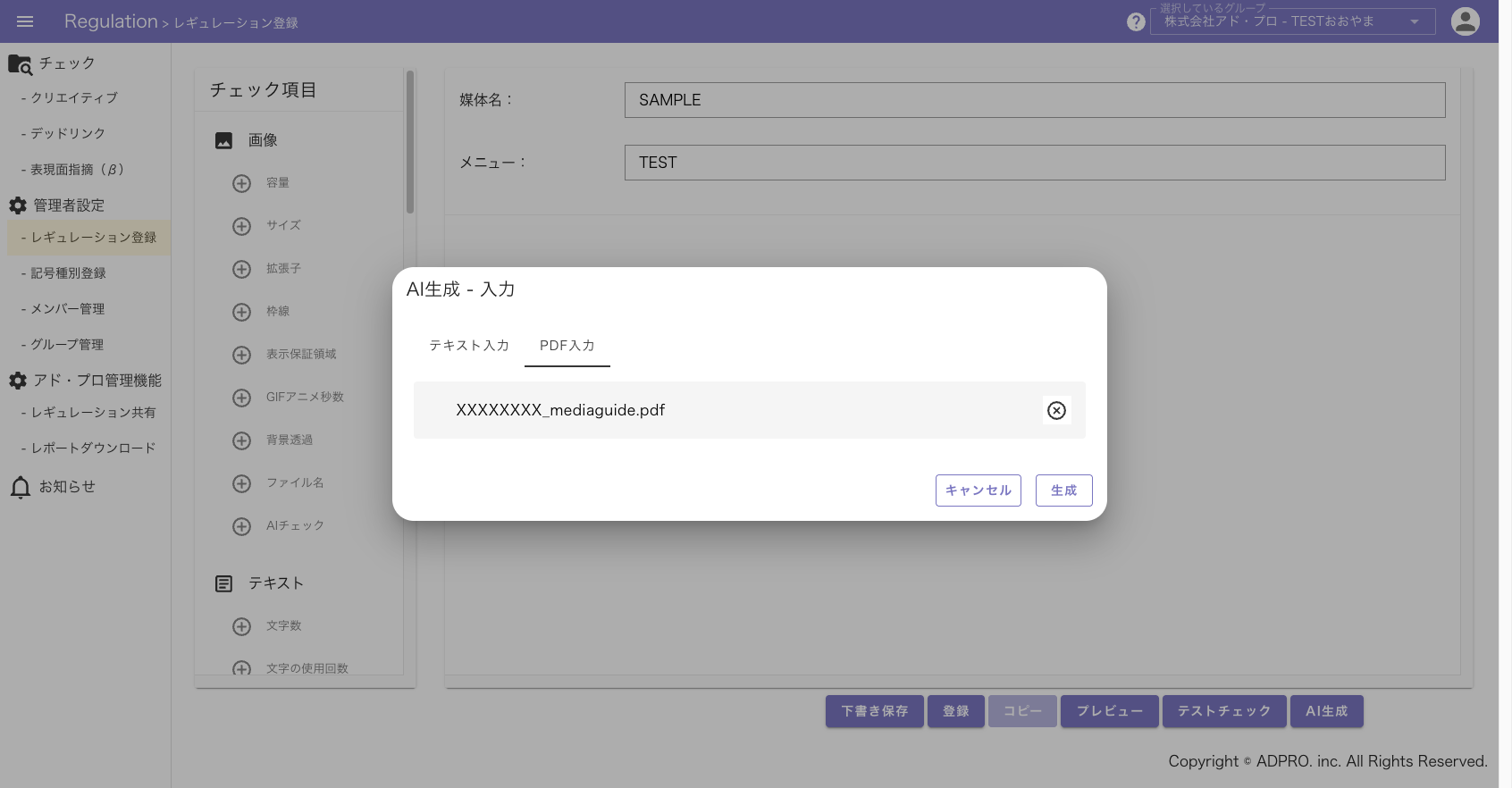
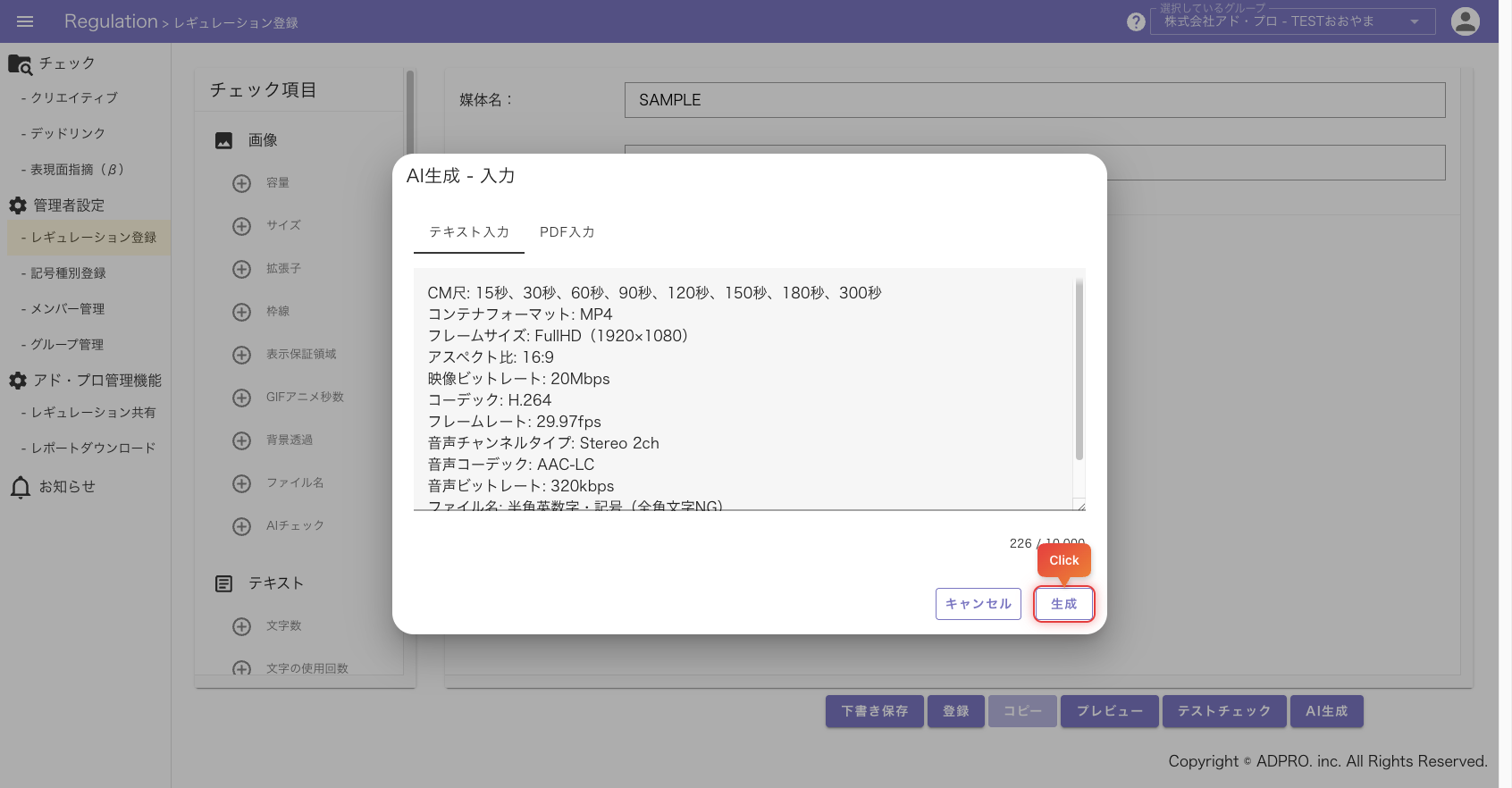
- 入力方法を選択します。
- テキスト入力: レギュレーションの元となるテキスト(媒体の規定など)を入力します。
- PDF入力: 媒体規定のPDFファイル(10MB以内)をアップロードします。
- テキスト入力: レギュレーションの元となるテキスト(媒体の規定など)を入力します。
- 「生成」をクリックします。
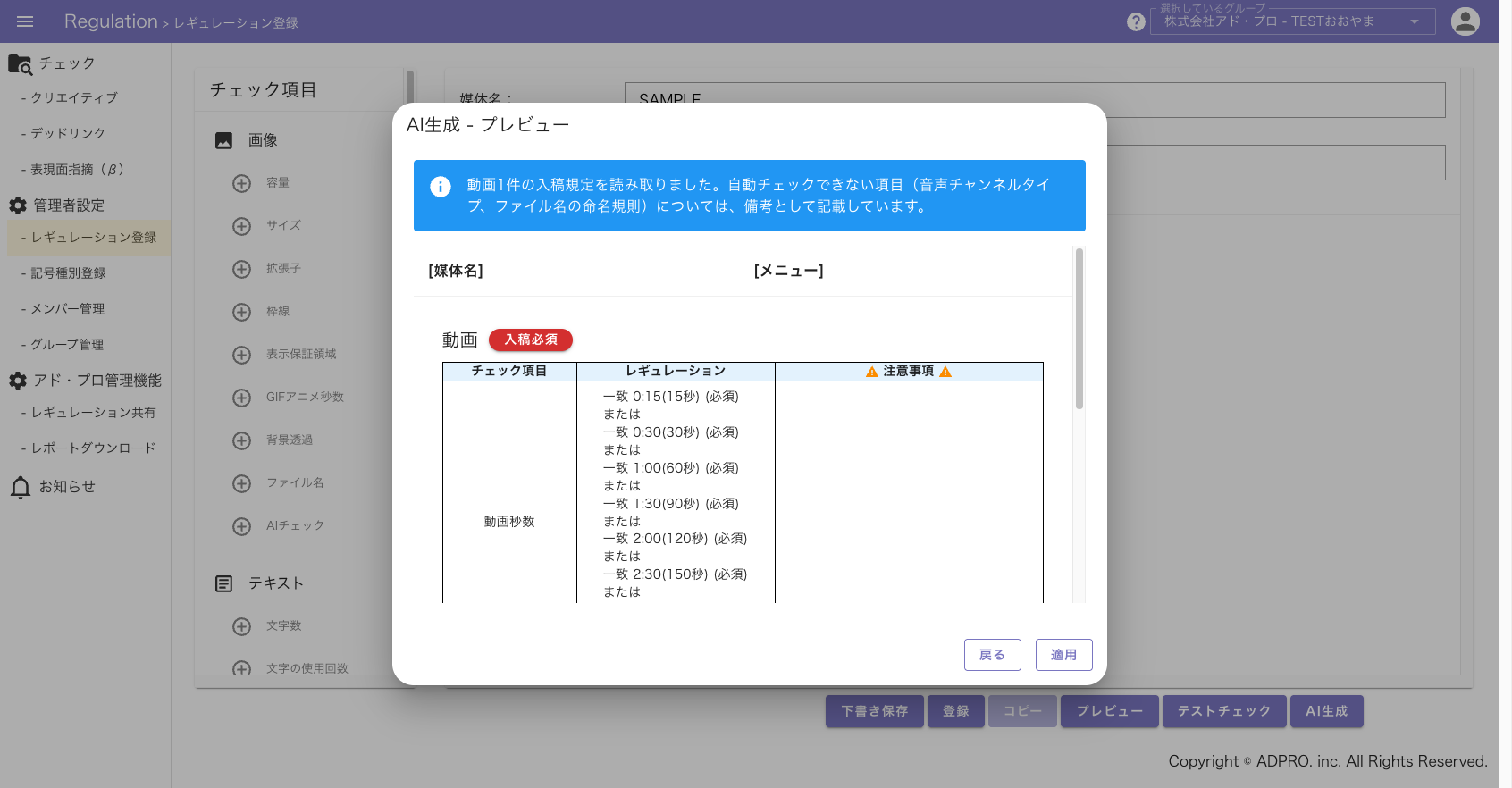
- プレビュー画面に生成された検証ルールが表示されます。内容を確認してください。
- 「適用」をクリックすると、現在のレギュレーションに生成されたルールが追加されます。
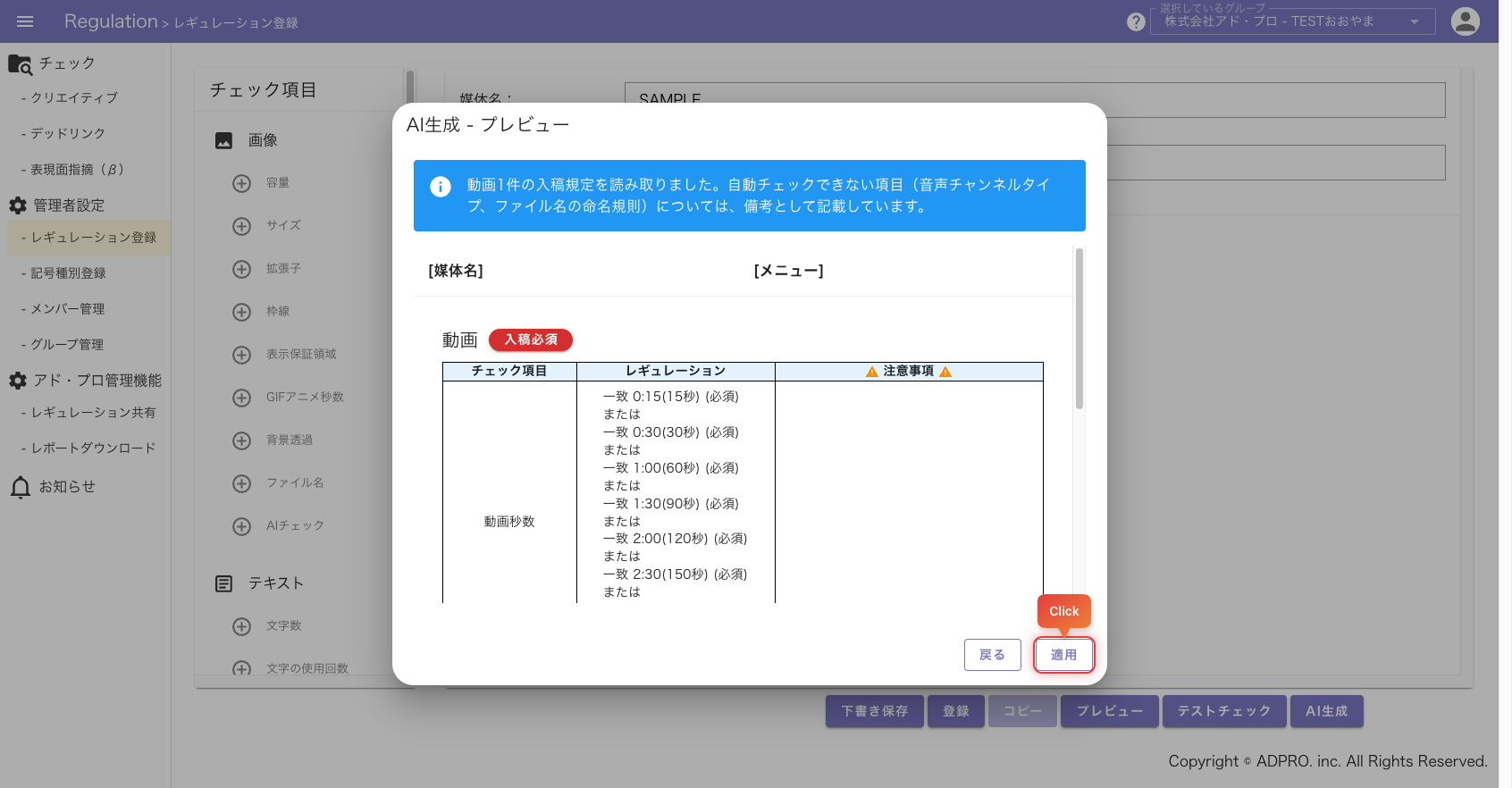
※生成されたルールは適用後に編集・削除できます。
レギュレーションの複製
テナント管理者・グループ管理者・レギュレーション管理者の権限があるユーザーが操作できます。
既存のレギュレーションを別のグループにコピーできます。
- コピー元のレギュレーション編集画面を開きます。
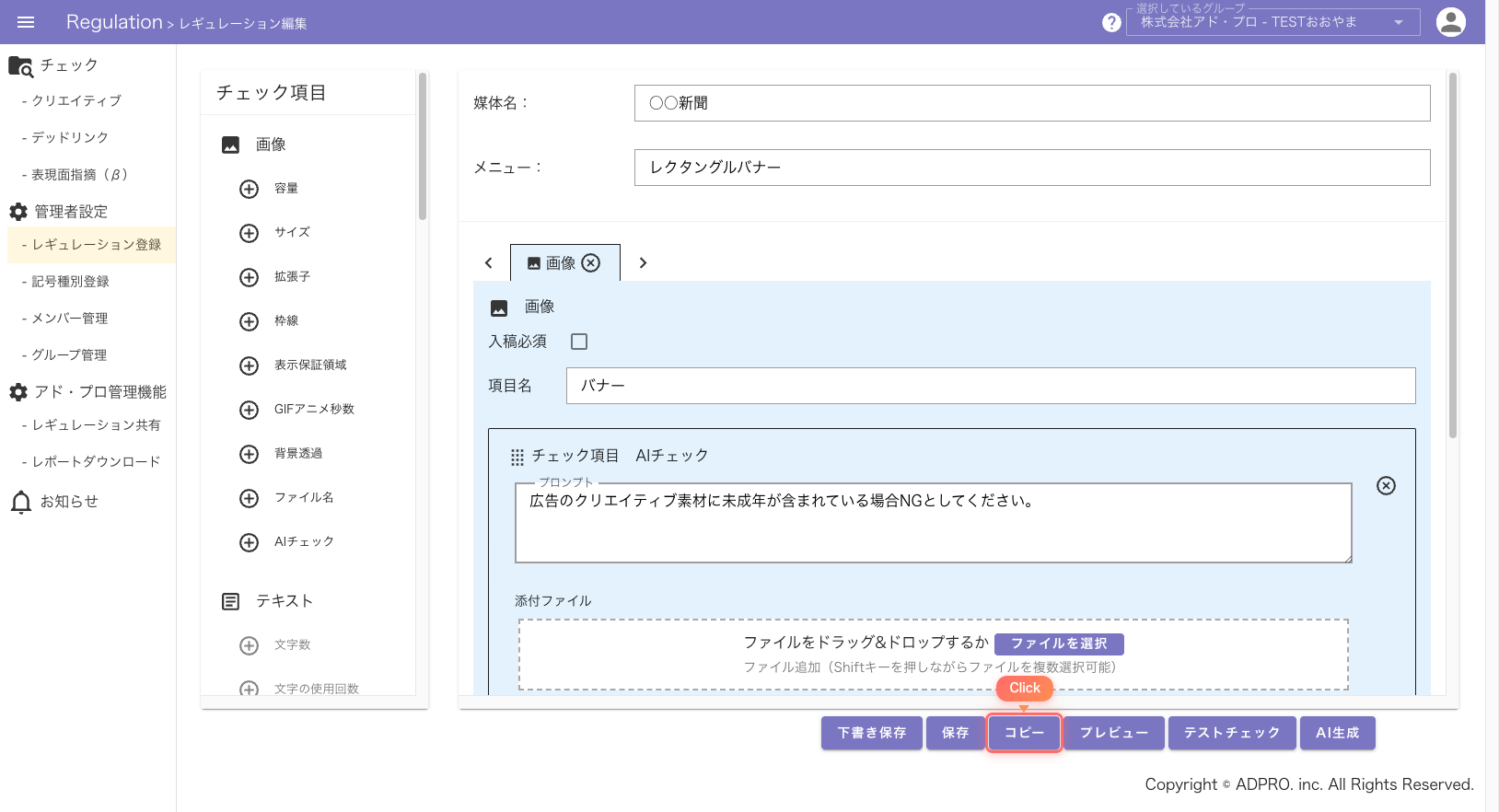
- 「コピー」ボタンをクリックします。
- ダイアログが表示されるので、コピー先のグループをプルダウンから選択します。
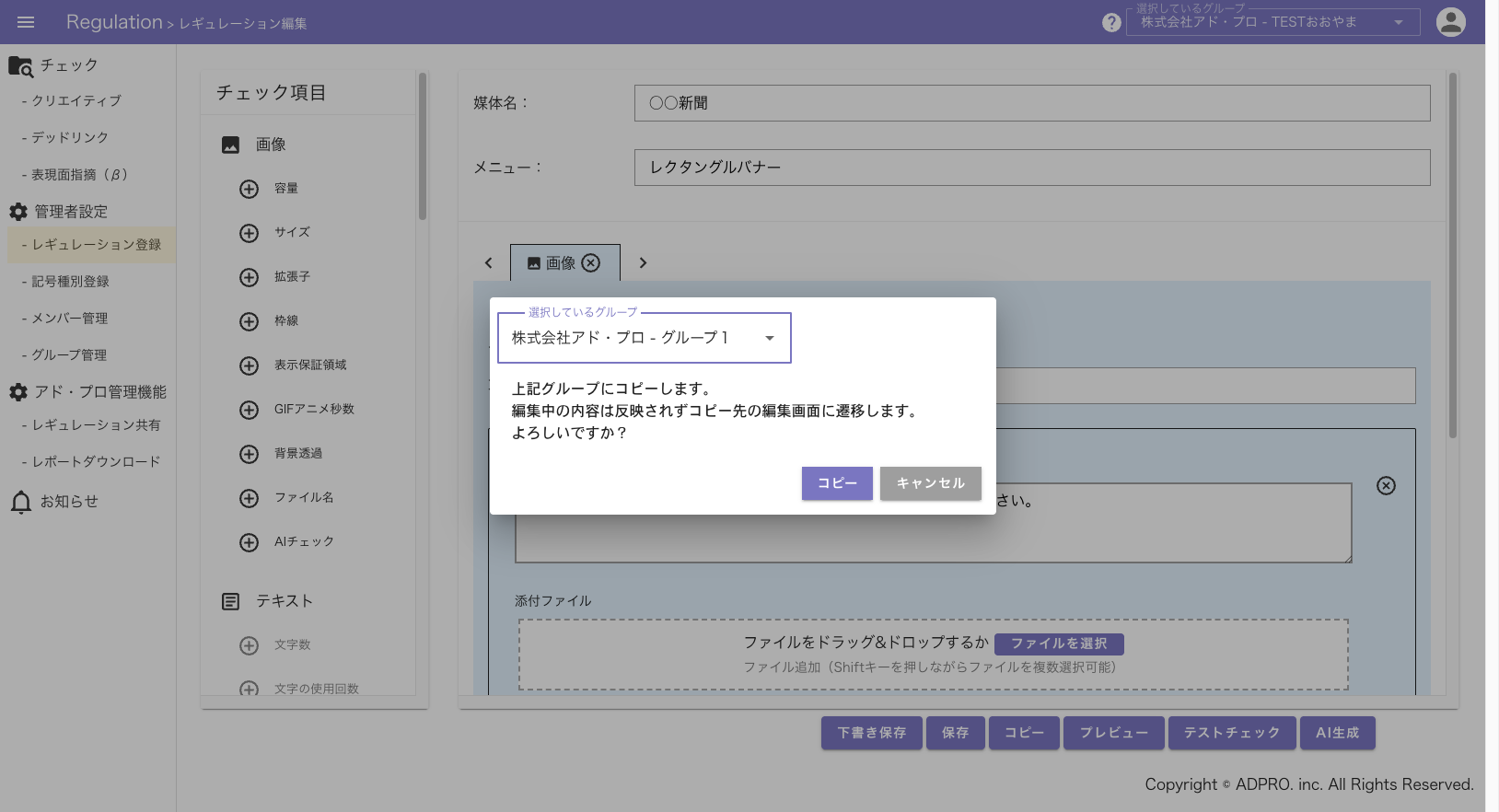
- 「コピー」をクリックすると、コピー先のレギュレーション編集画面に遷移します。
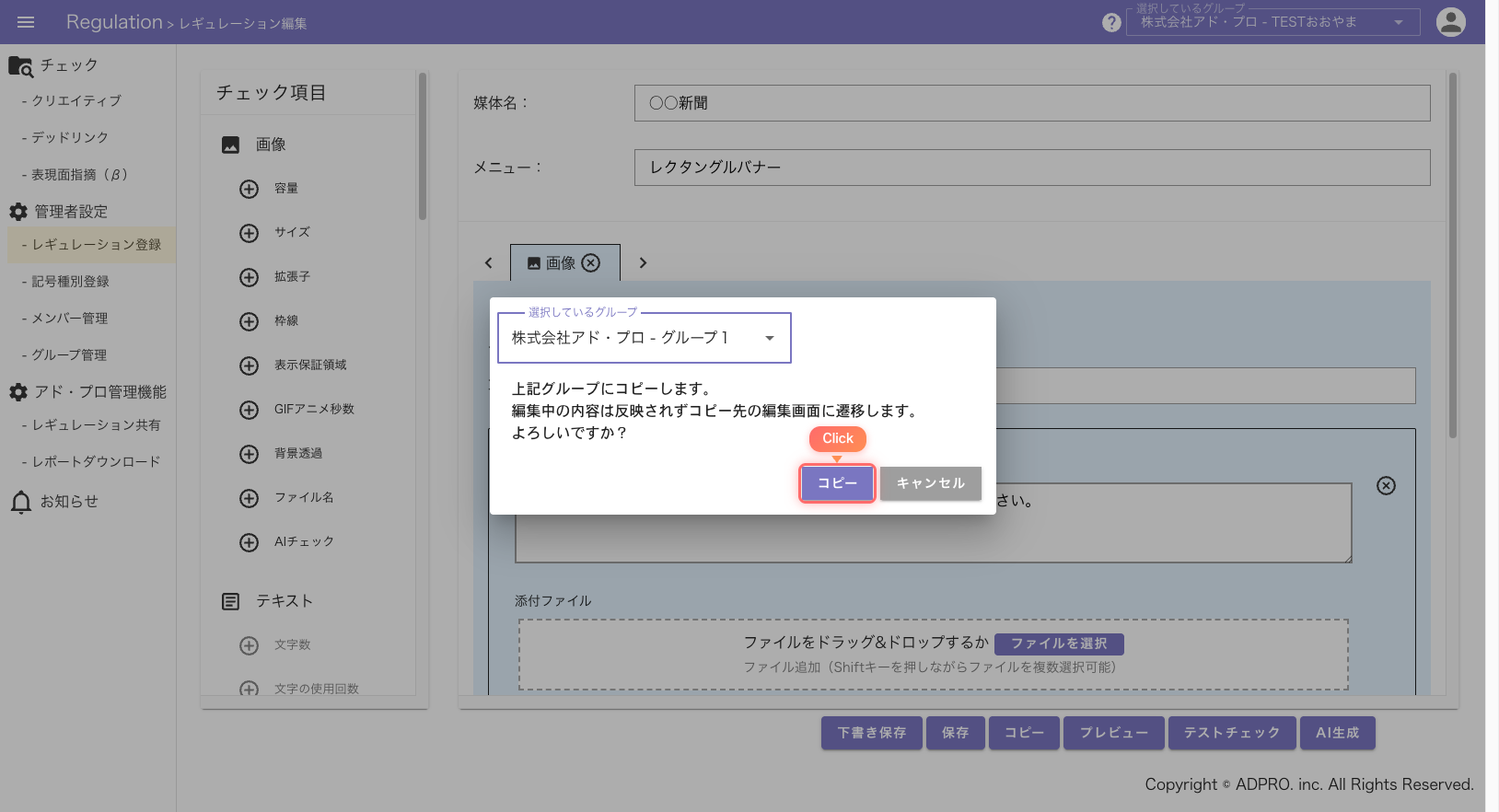
※編集中の内容はコピーに反映されません。保存済みの内容がコピーされます。
レギュレーションの下書き保存
テナント管理者・グループ管理者・レギュレーション管理者の権限があるユーザーが操作できます。
レギュレーションを公開せずに下書きとして保存できます。
- レギュレーションの登録画面または編集画面を開きます。
- チェック項目を設定した後、「下書き保存」ボタンをクリックします。
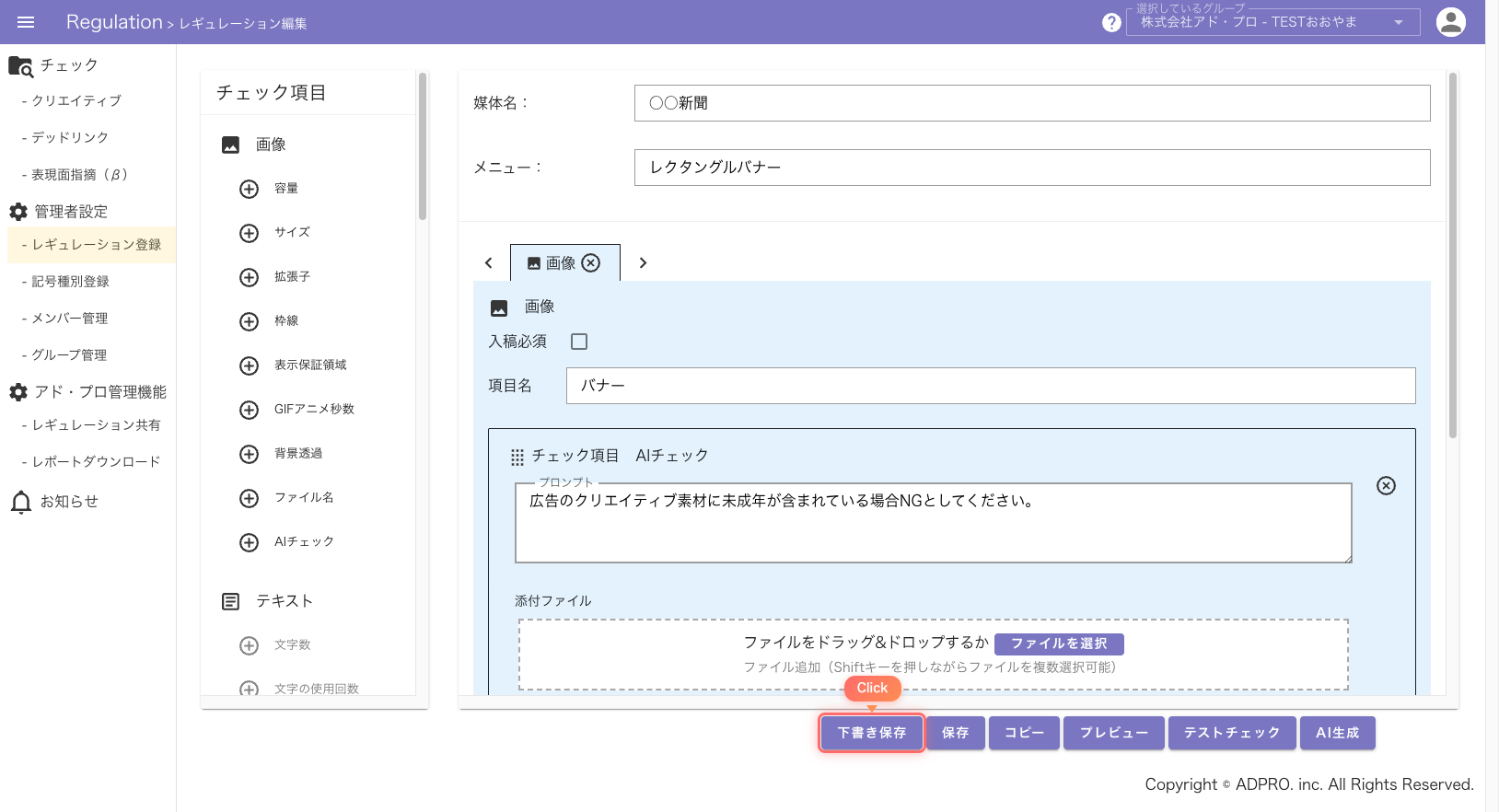
- 確認ダイアログが表示されるので、内容を確認して保存します。
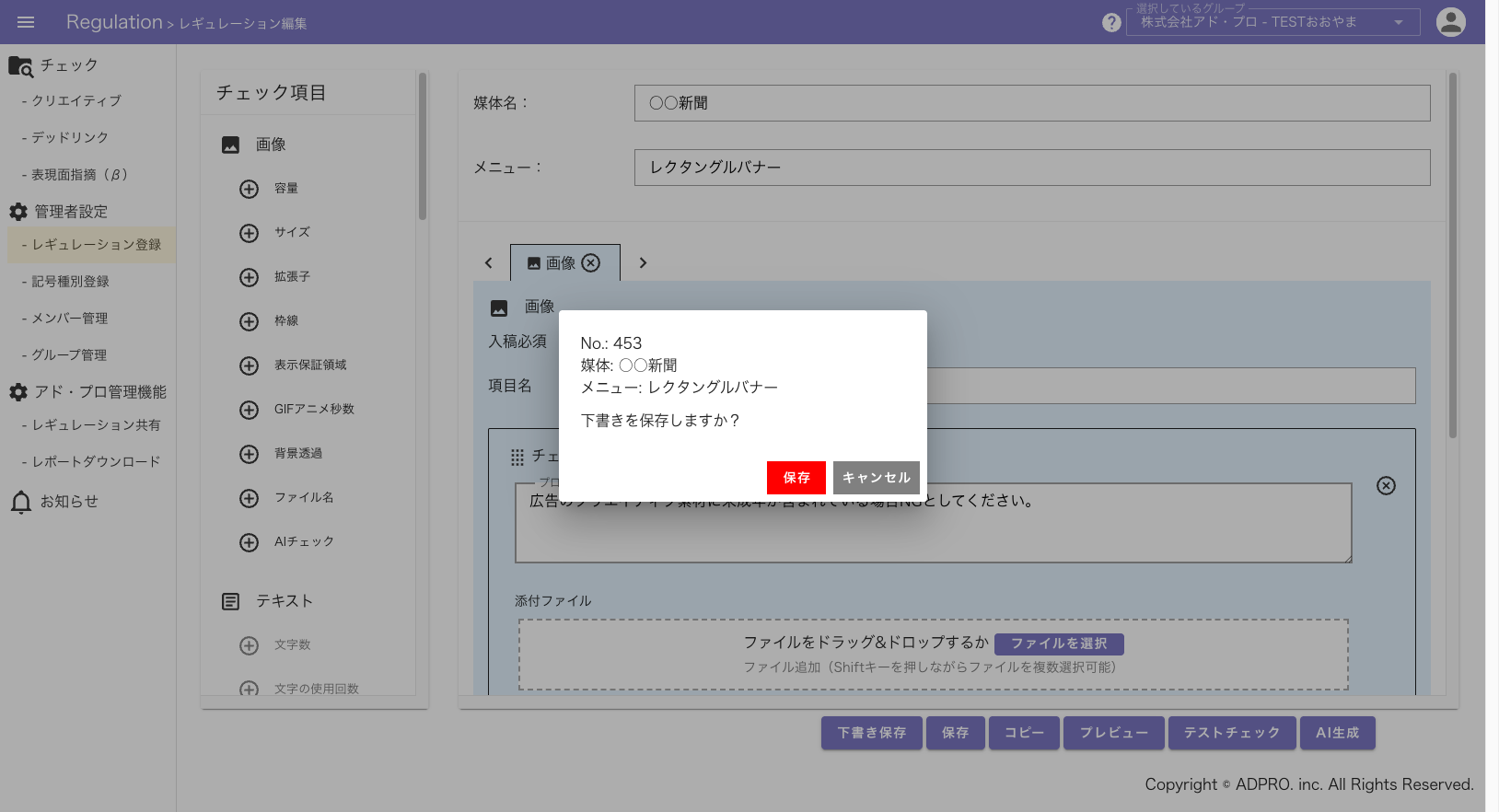
下書きが保存されると、レギュレーション一覧のステータス列に「draft」と表示されます。
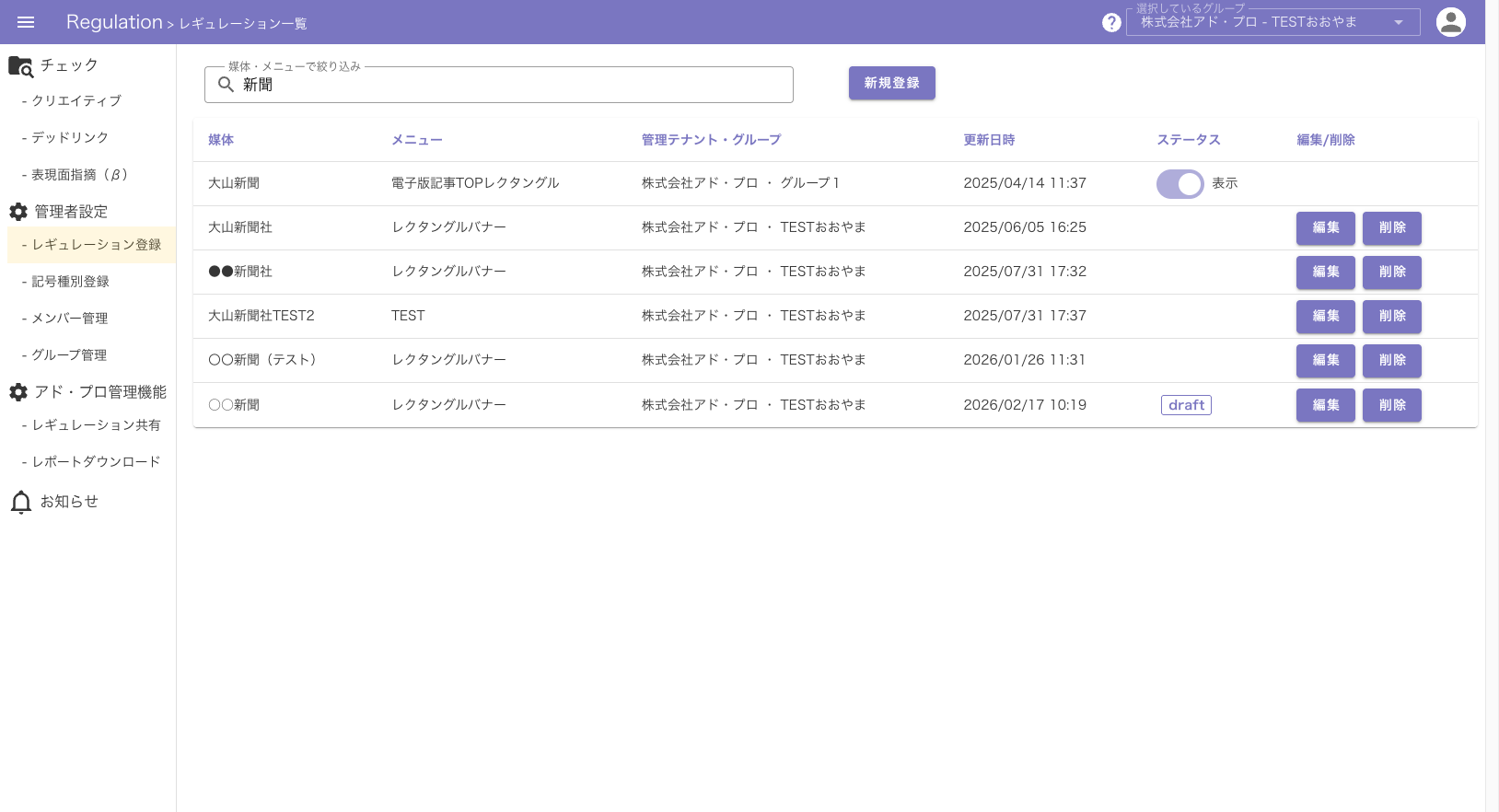
※既存の下書きがある場合は上書き確認が表示されます。
下書きの編集・復元
下書きが保存されているレギュレーションの「編集」をクリックすると、以下の選択肢が表示されます。
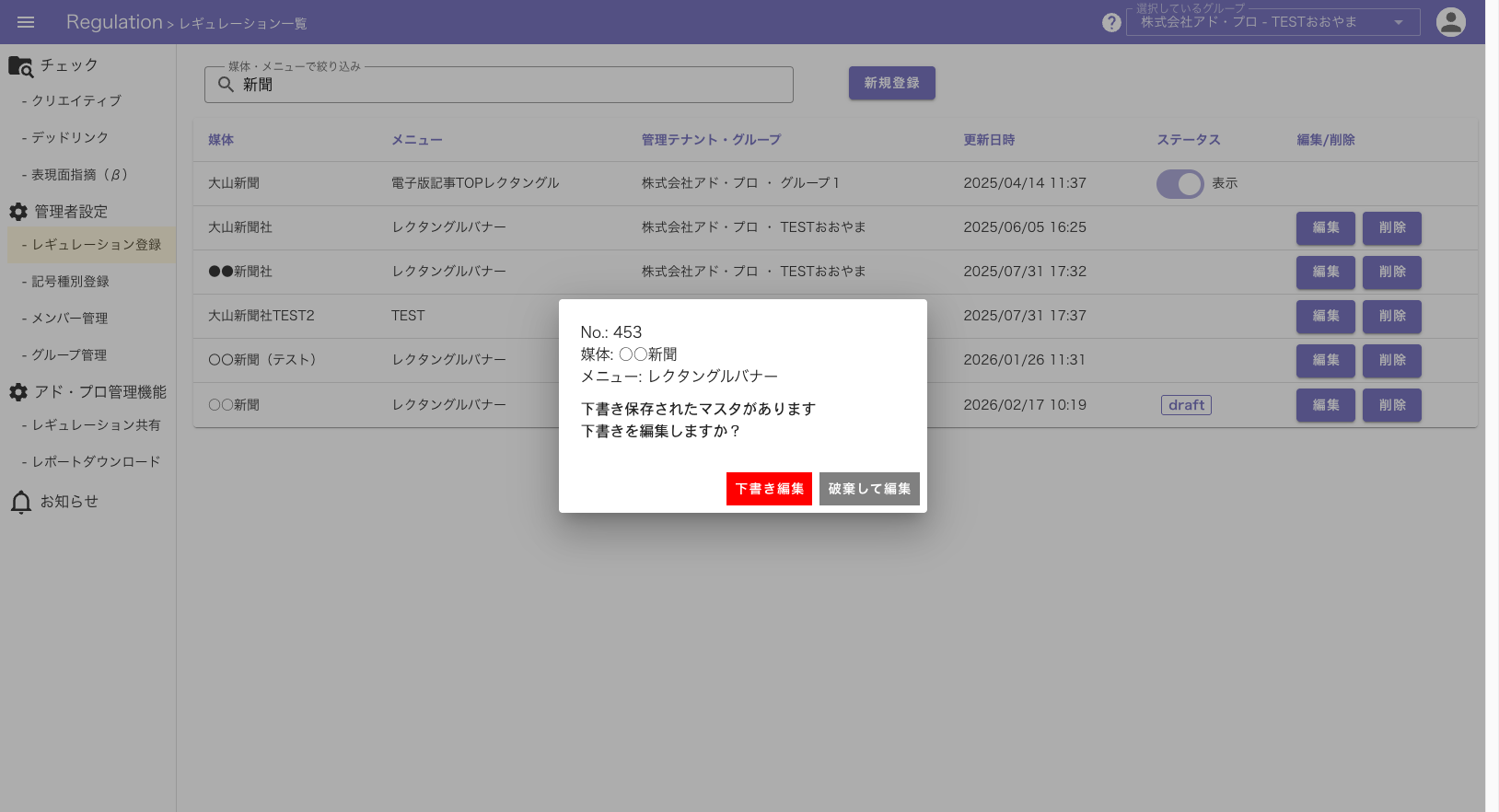
- 下書き編集: 下書きの内容を読み込んで編集を続けます。
- 破棄して編集: 下書きを無視して、現在公開中の設定を編集します。
レギュレーションの表示設定をする
テナント管理者・グループ管理者・レギュレーション管理者の権限があるユーザーが操作できます。
- レギュレーション登録画面を開きます。
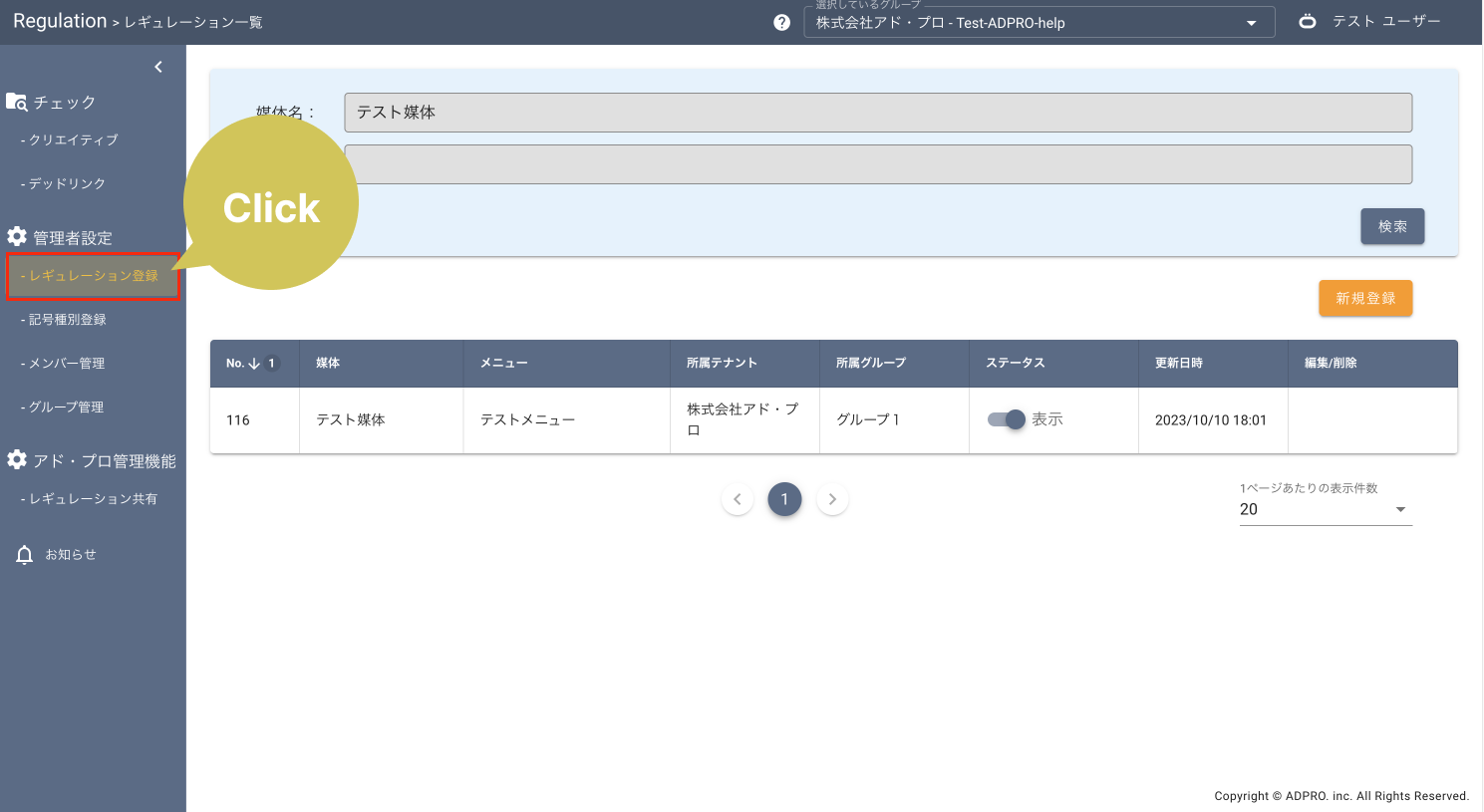
- 共有されているレギュレーションのステータスを「表示」か「非表示」に切り替えます。
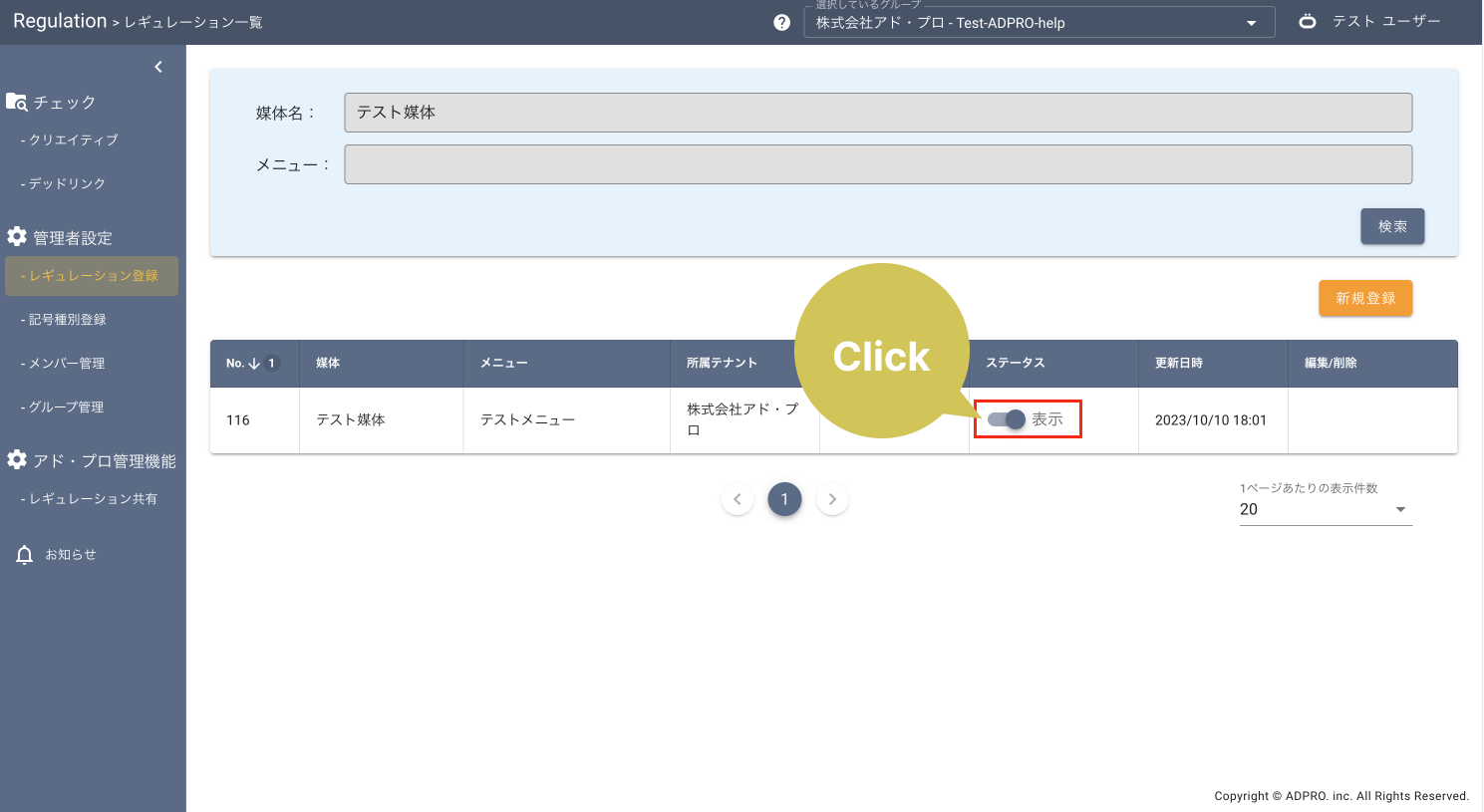
- 確認画面で「更新」をクリックします。
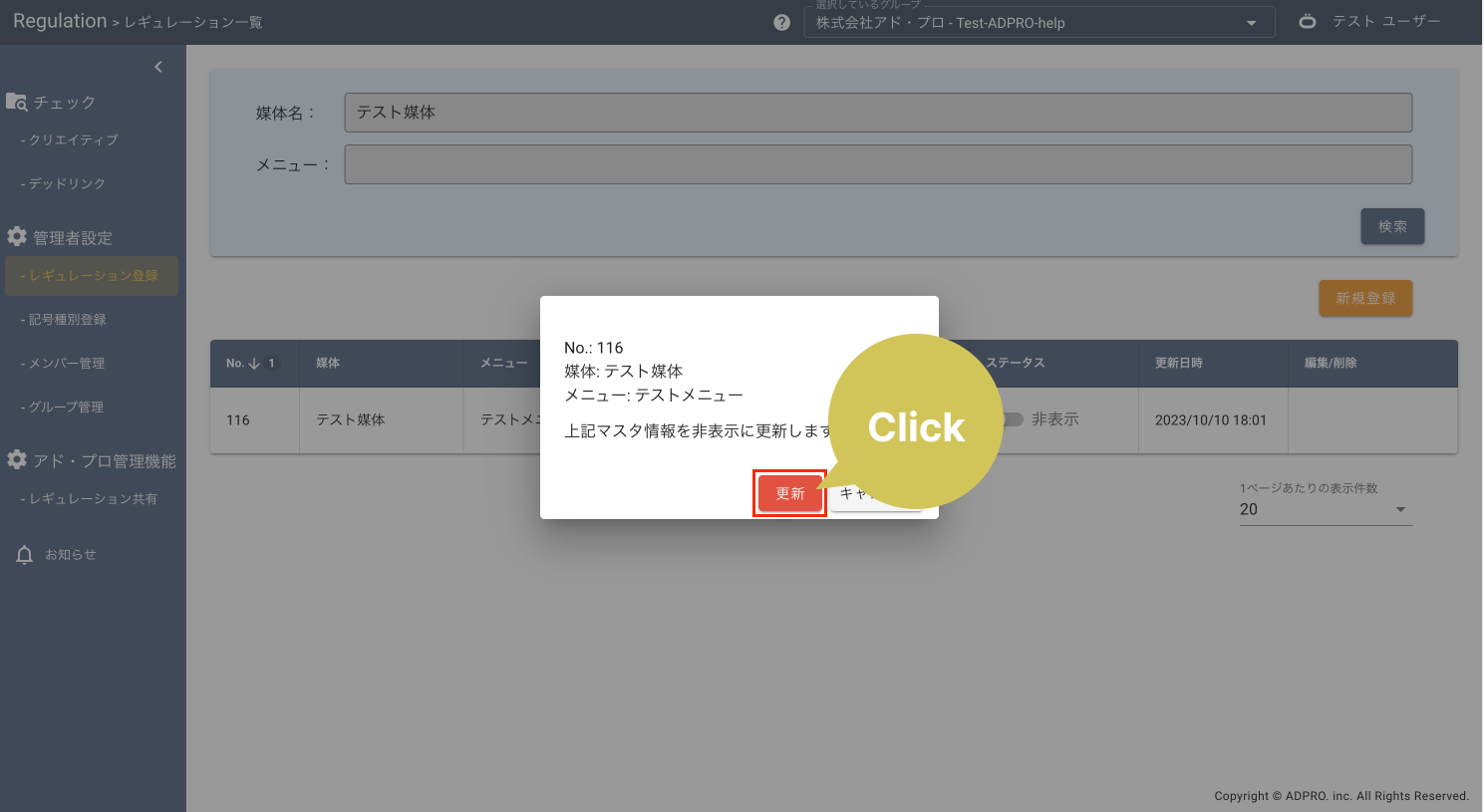
- クリエイティブチェック画面から対象の媒体が表示されなくなります。