目次
クリエイティブチェック
全ユーザーが操作できます。
簡易チェック
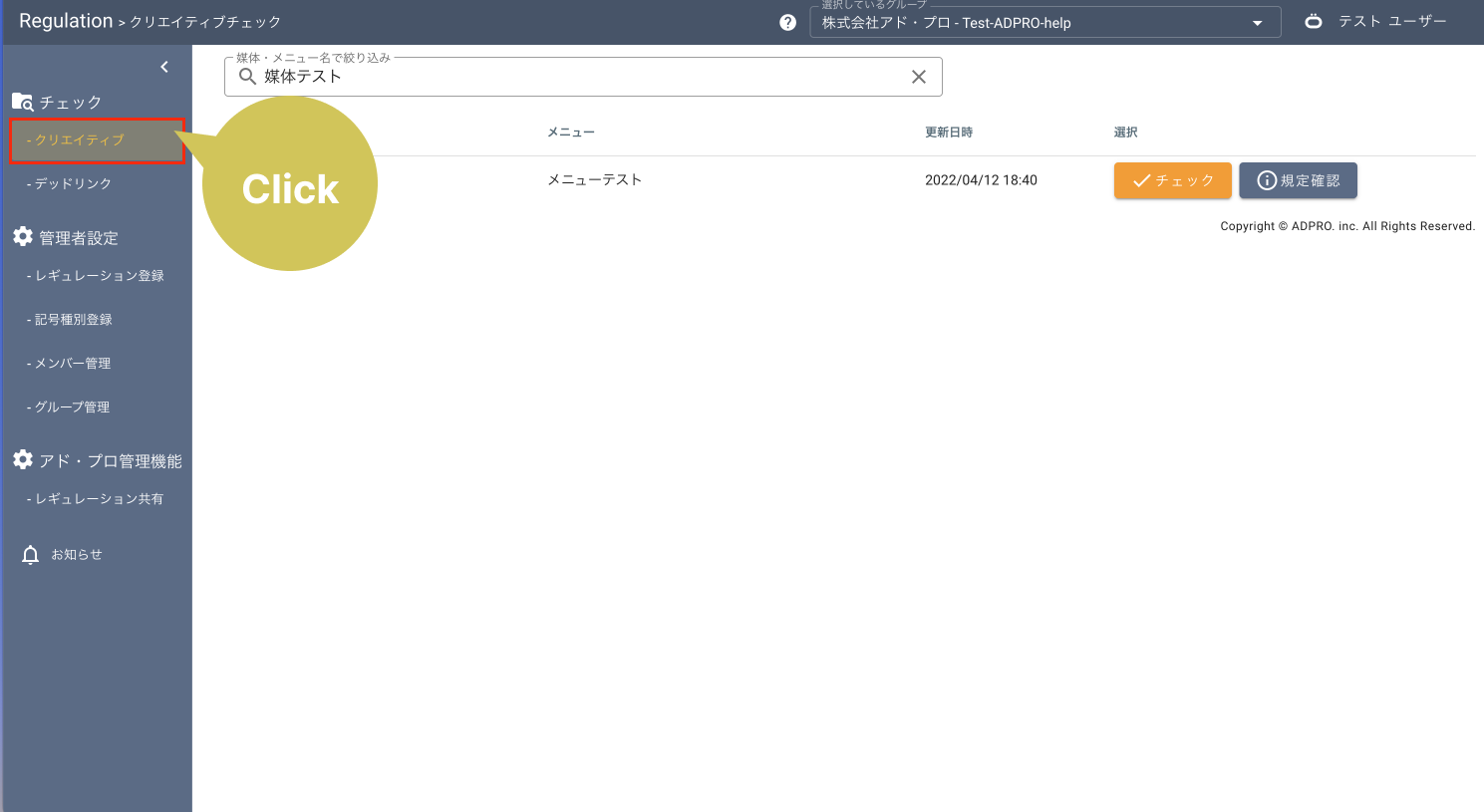
- クリエイティブチェック画面を開きます。
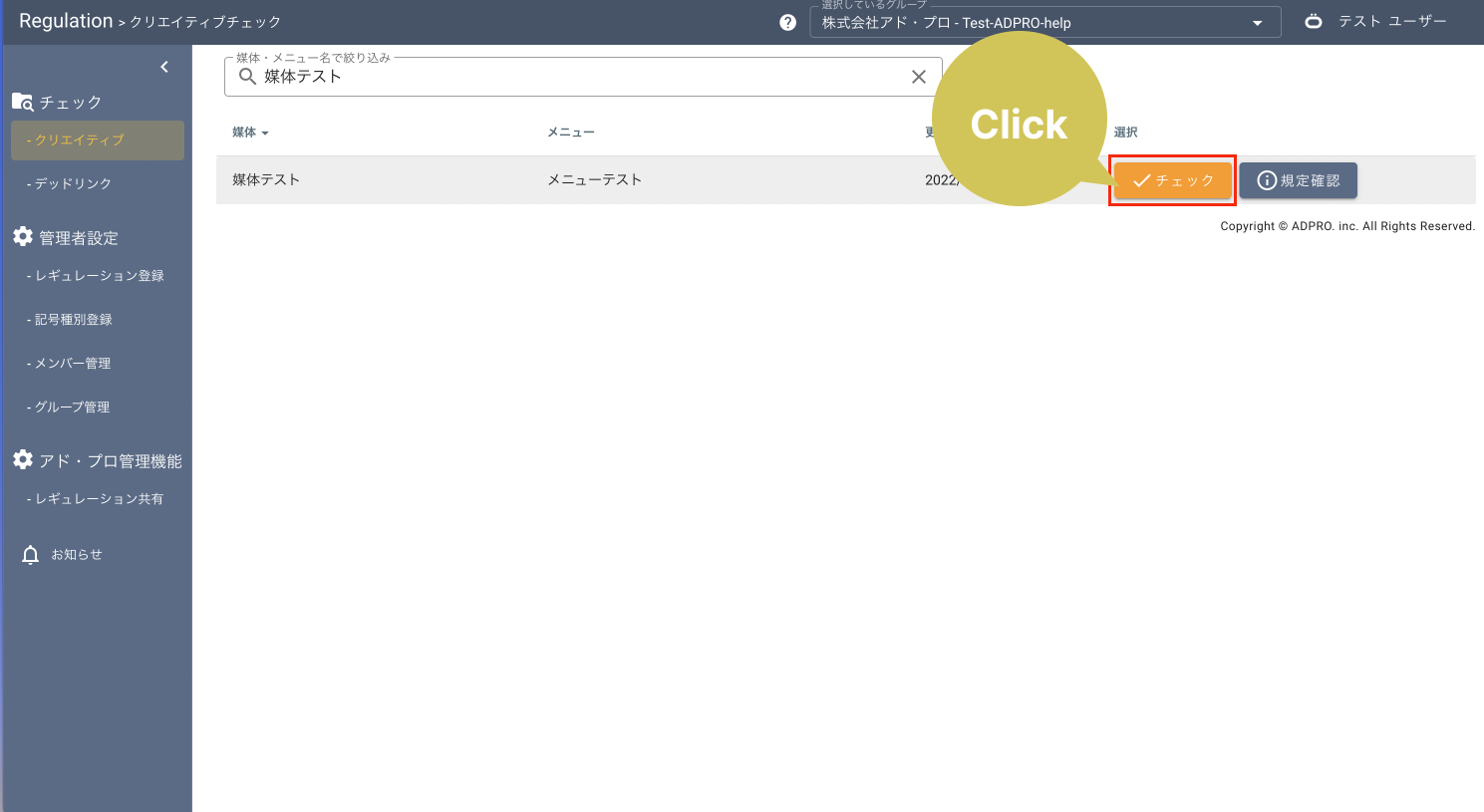
- 一覧から確認したい媒体メニューを選択し「チェック」をクリックします。
- 「簡易チェック」タブが開かれていることを確認します。
※「一括チェック」になっていたら、「簡易チェック」をクリックしてください。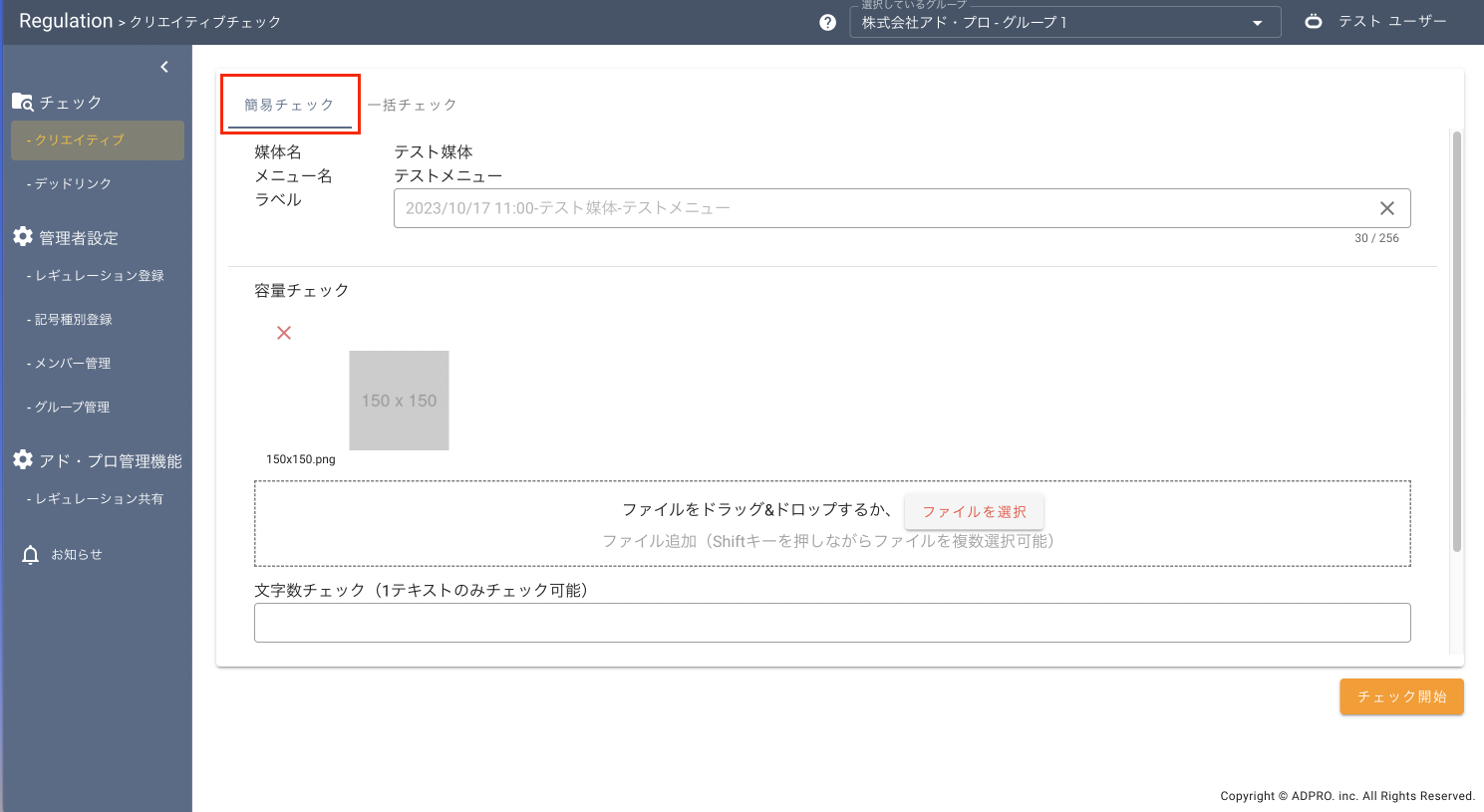
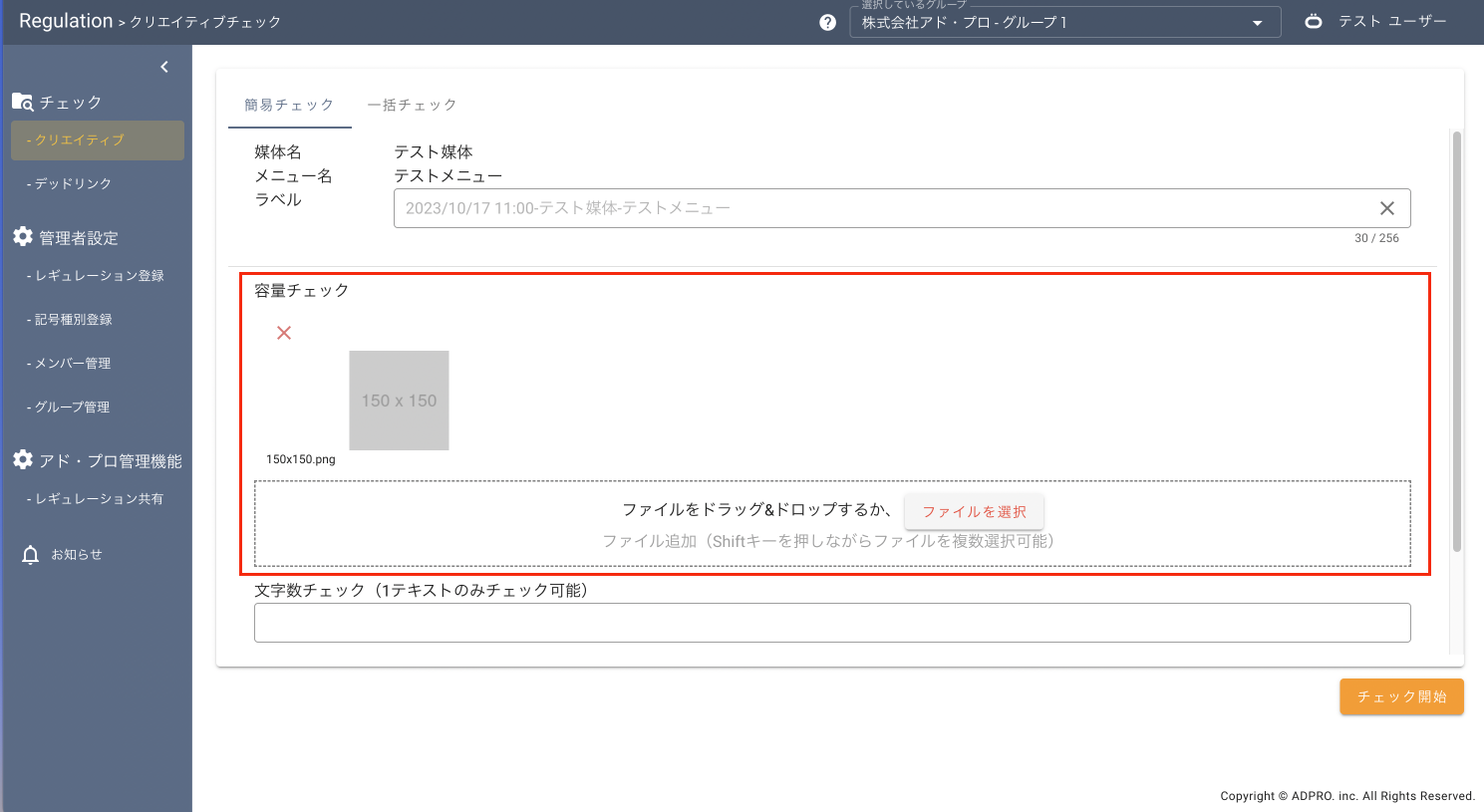
- 入稿素材(画像/動画/音声)をアップロードします。
- 「チェック開始」をクリックします。
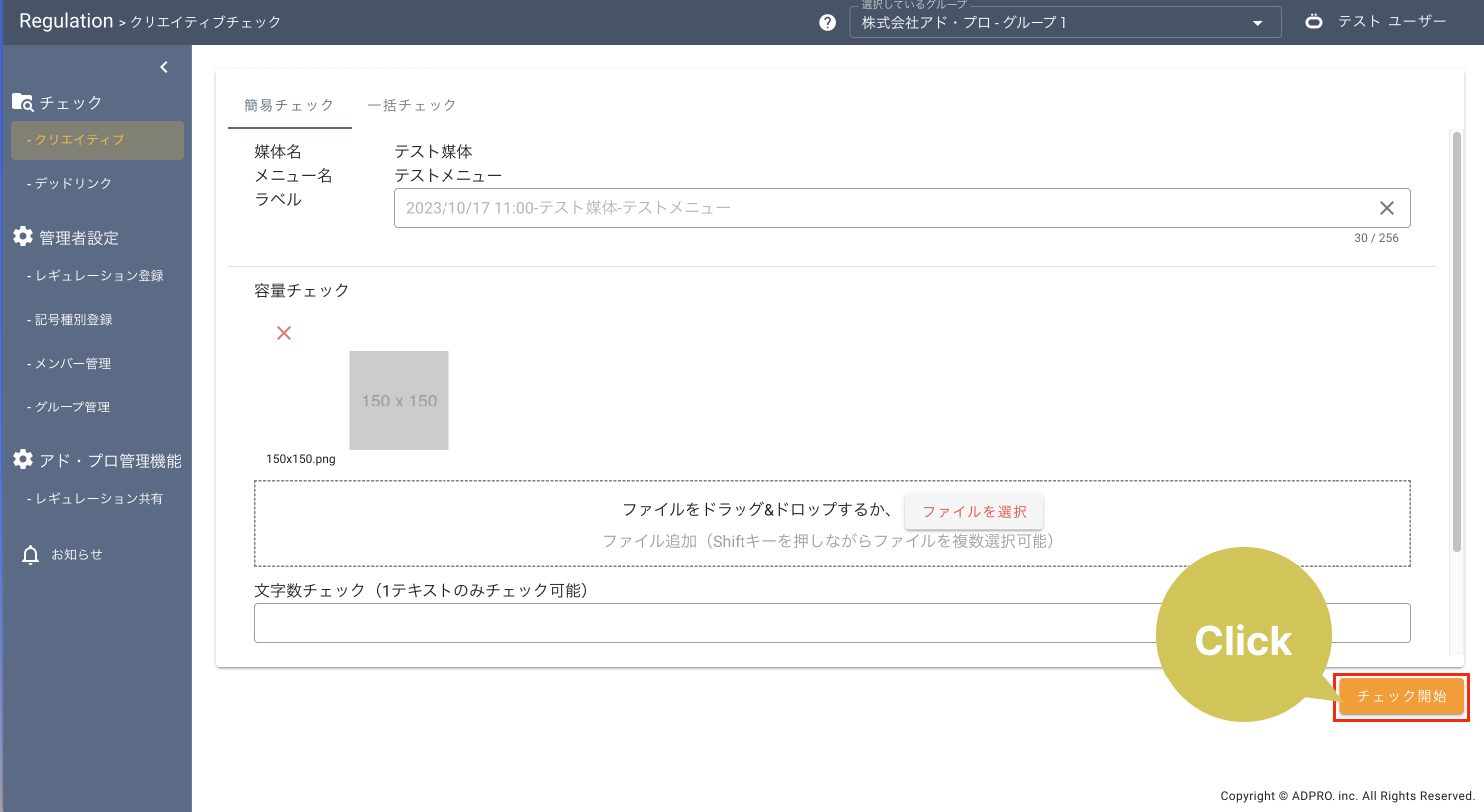
- 判定結果を確認します。
OKの場合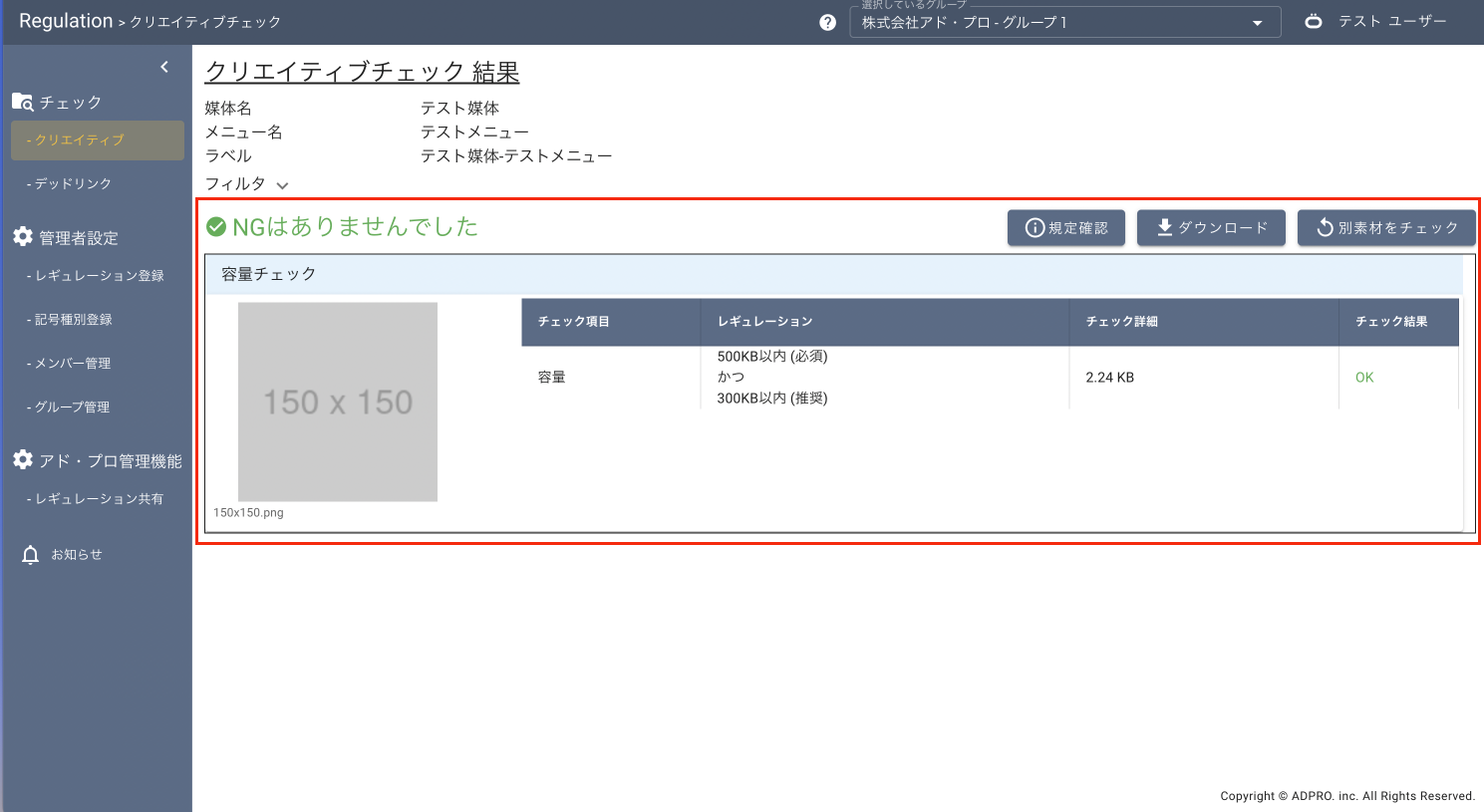 NGの場合
NGの場合
※不備の件数・箇所・内容が確認できます。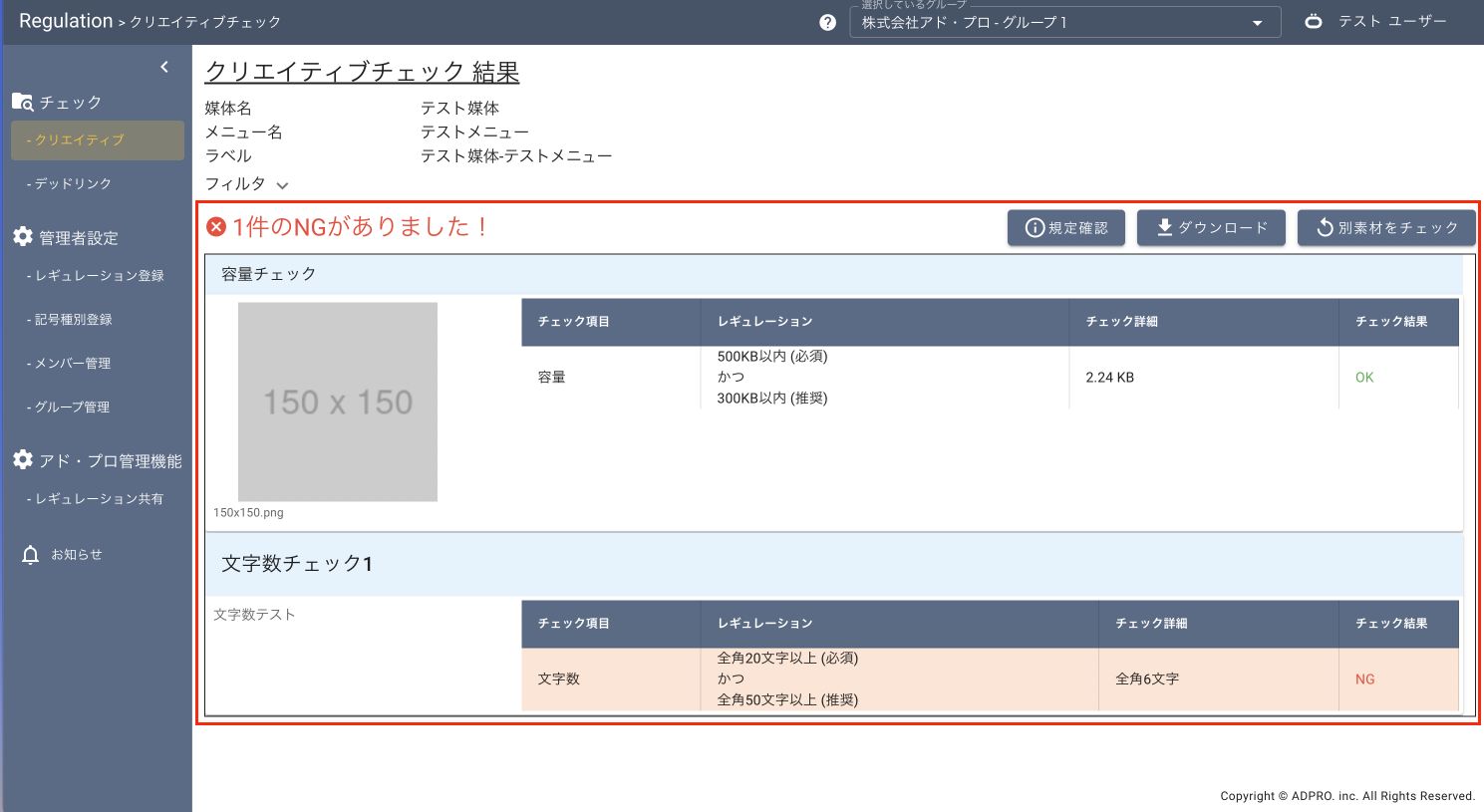
一括チェック
- 簡易チェックの2まで進めます。
- 「一括チェック」タブが開かれていることを確認します。
※「簡易チェック」になっていたら、「一括チェック」をクリックしてください。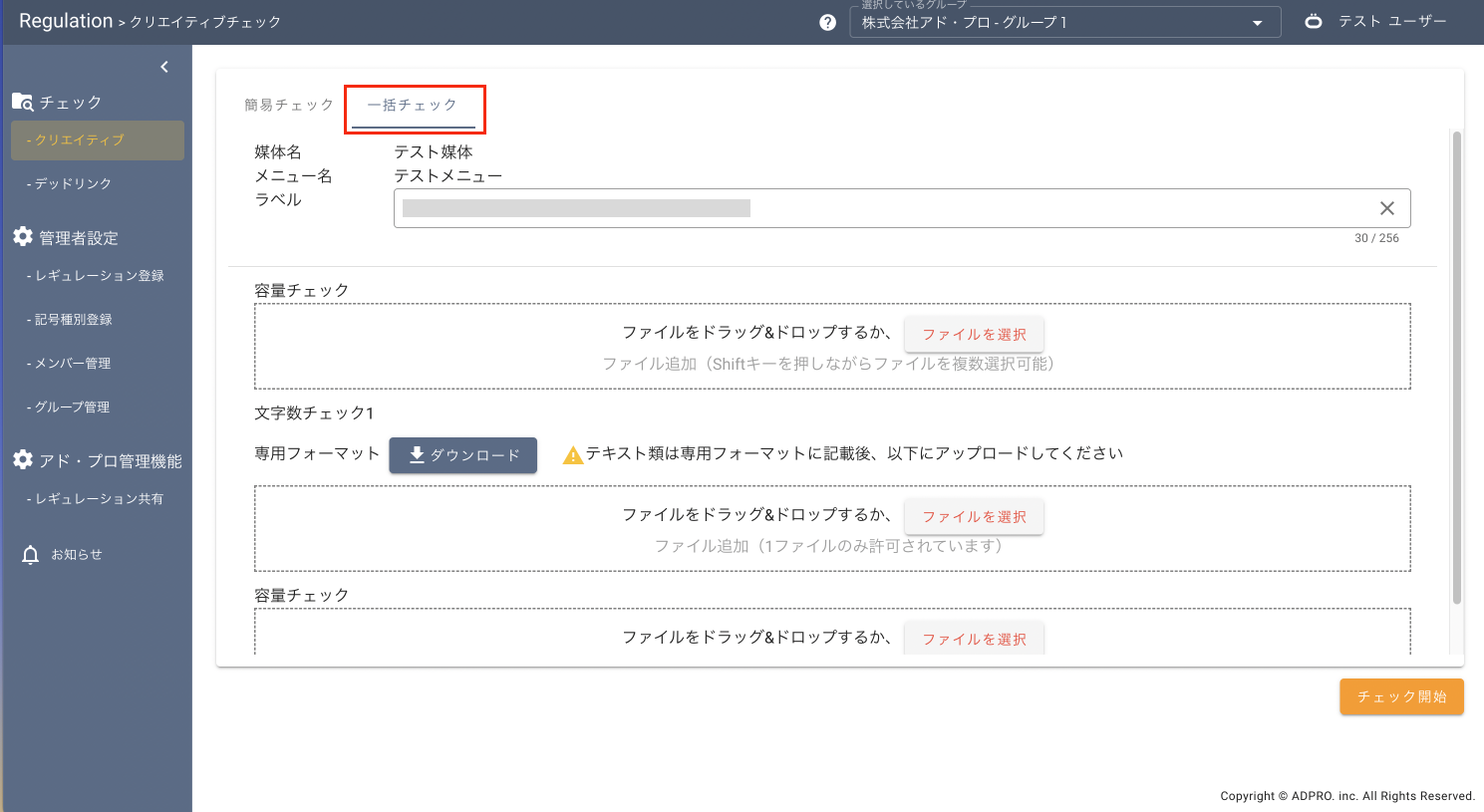
- 入稿素材をアップロードします。
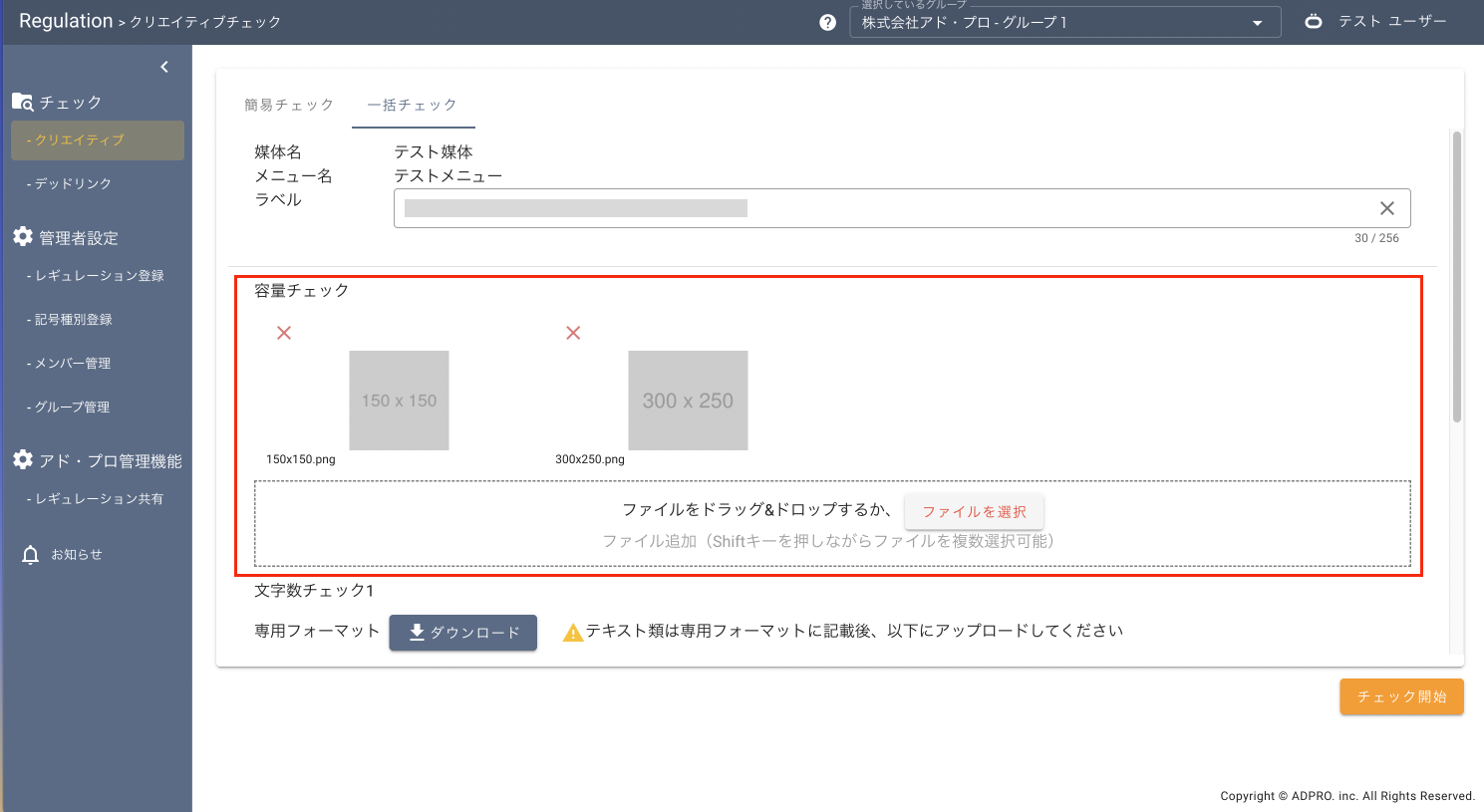
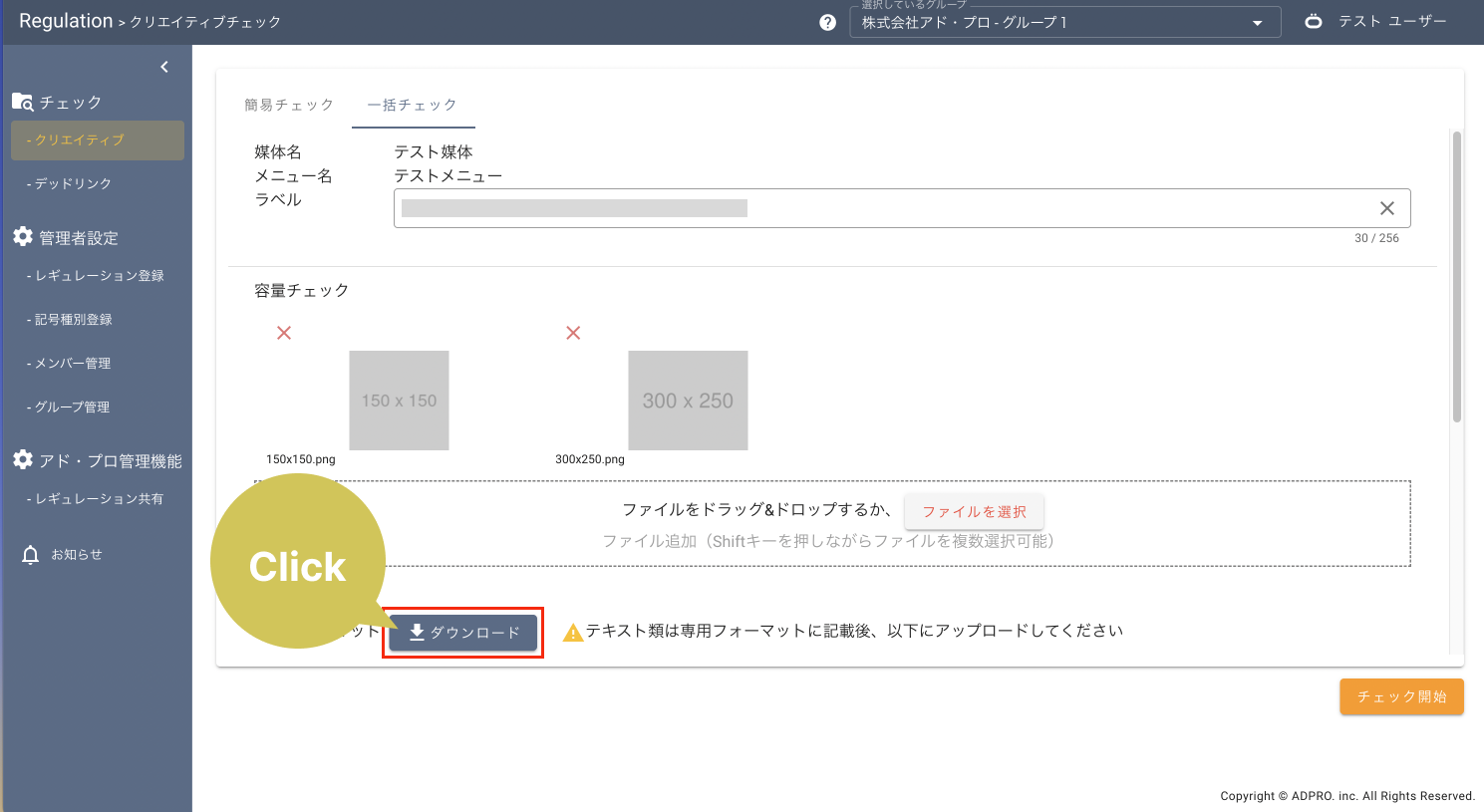
- テキストの一括チェックも使用する場合はExcelフォーマットをダウンロードします。
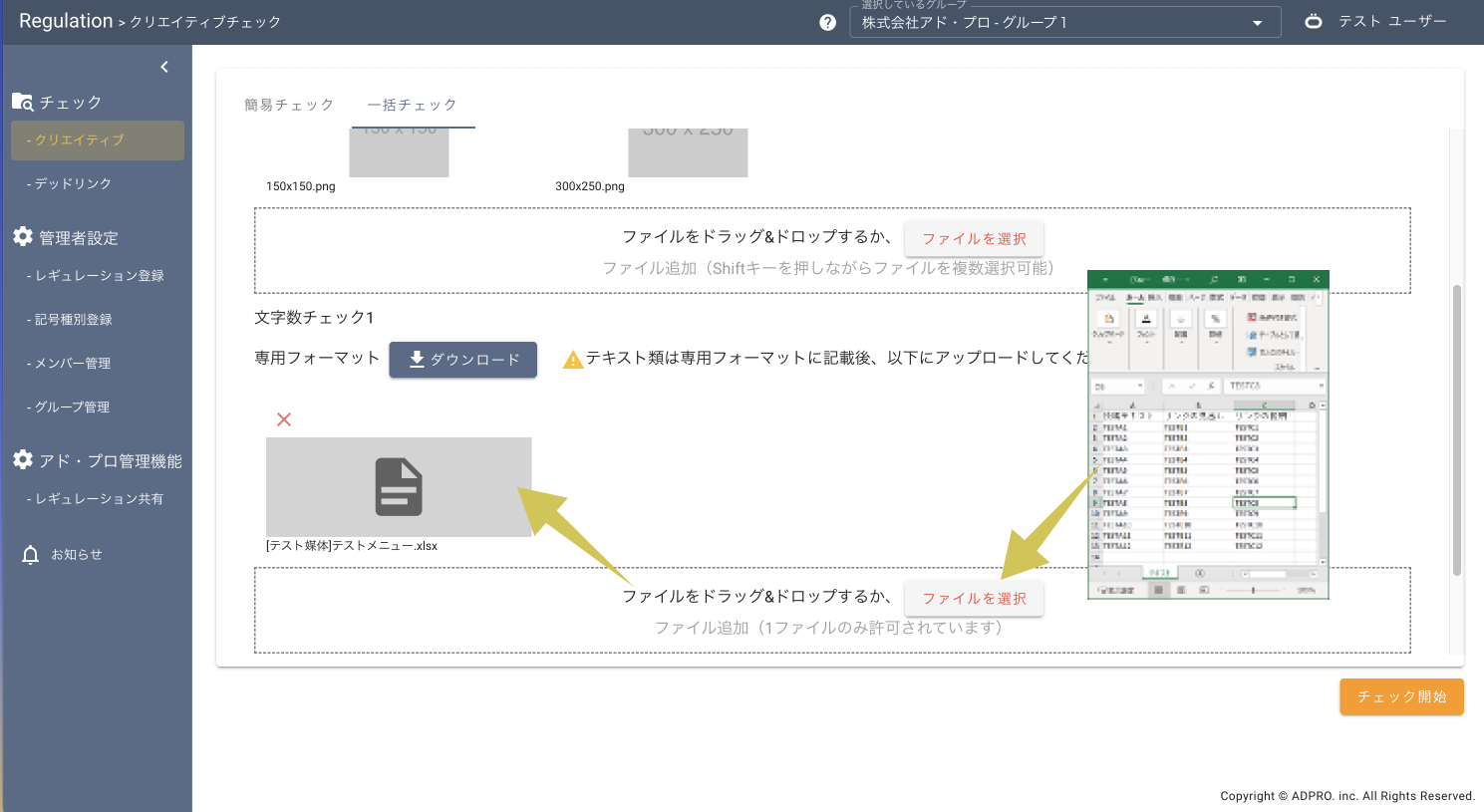
- チェックしたいテキストの項目を入力しアップロードします。
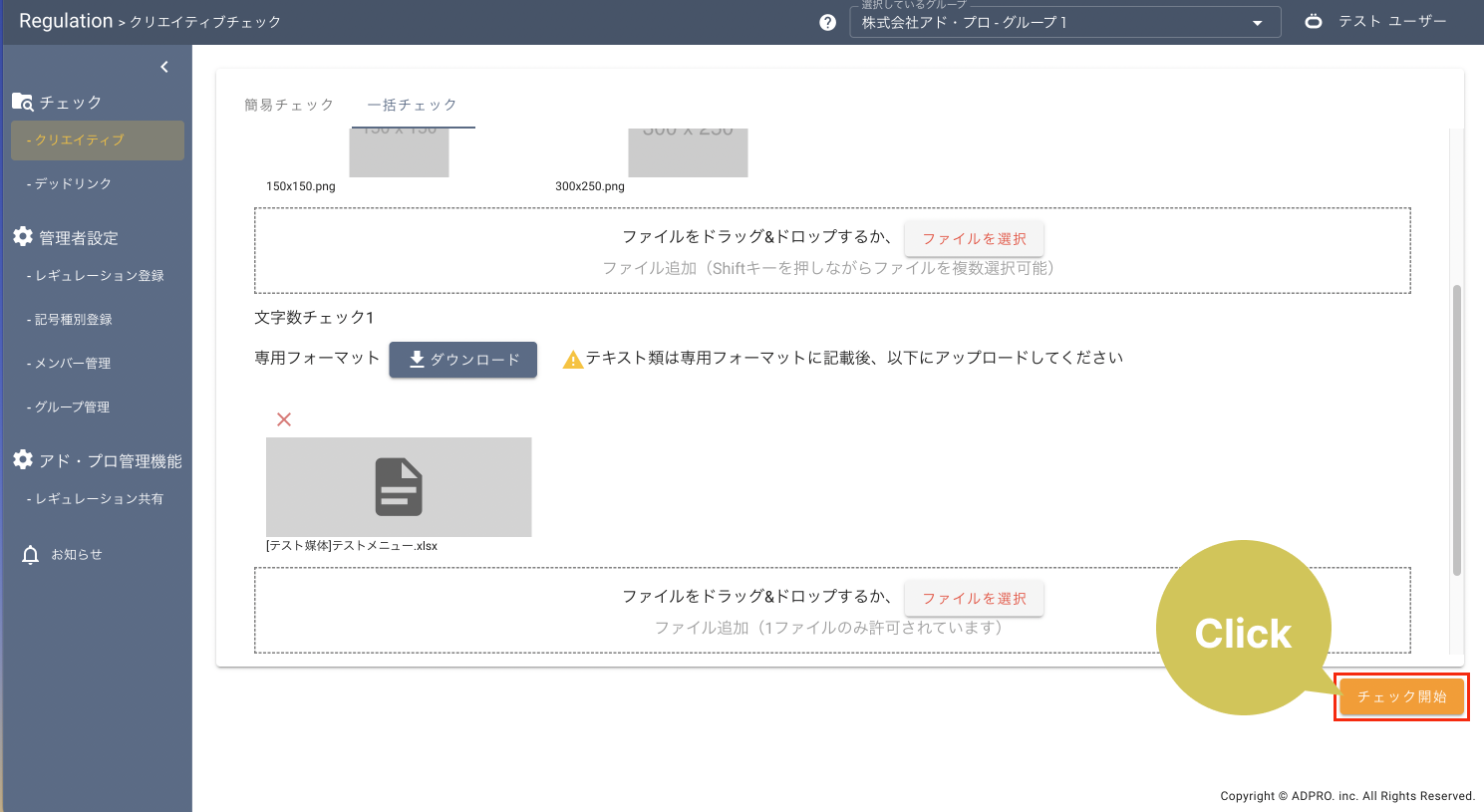
- 「チェック開始」をクリックします。
- 判定結果を確認します。(簡易チェック6と同様の表示になります。)
お気に入り機能
全ユーザーが操作できます。
よく使うレギュレーションをお気に入りに登録すると、一覧の上部にまとめて表示されます。
- クリエイティブチェック画面を開きます。
- レギュレーション一覧の★アイコンをクリックすると、お気に入りに登録されます。
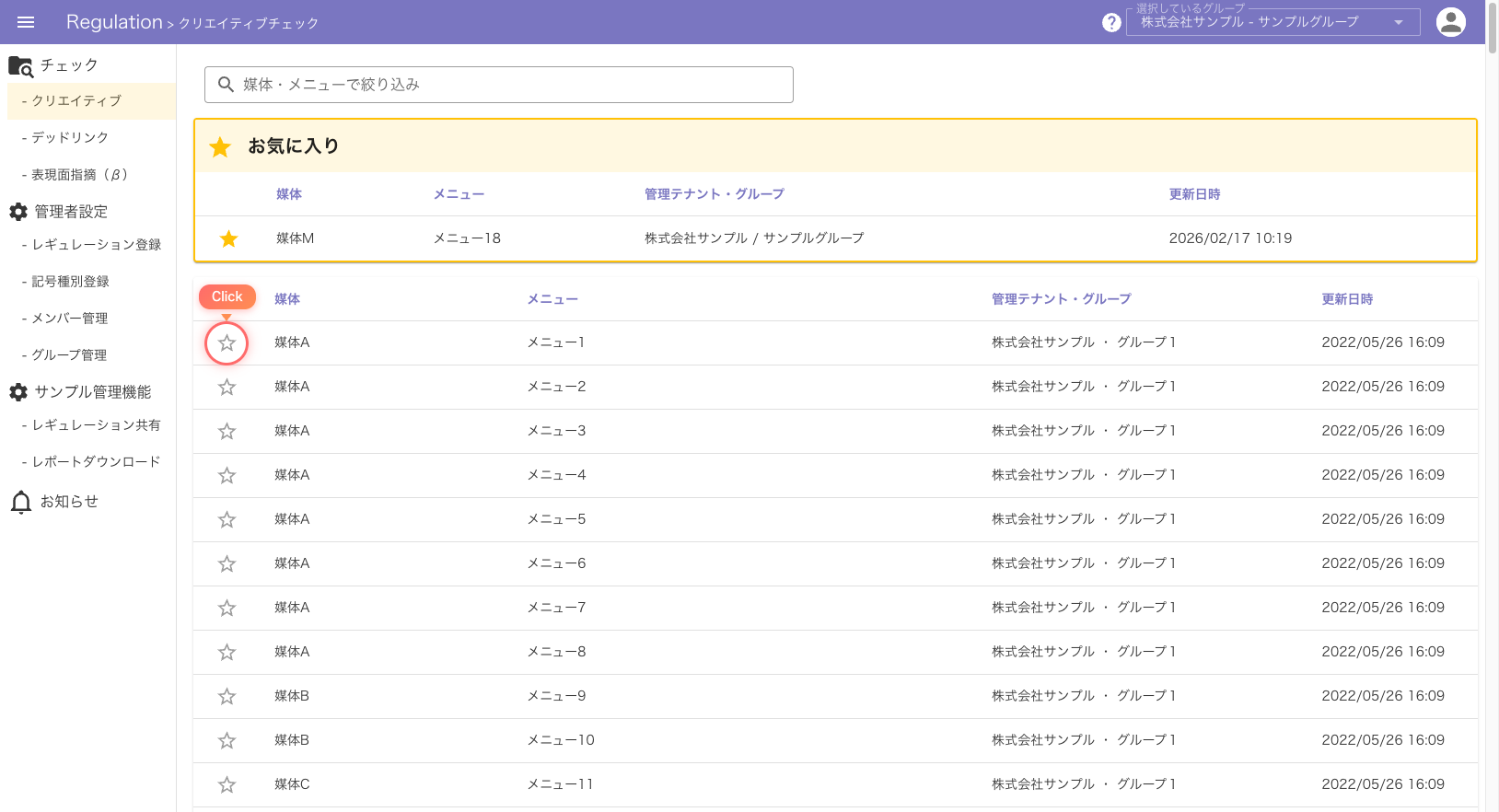
- もう一度★アイコンをクリックすると、お気に入りを解除できます。
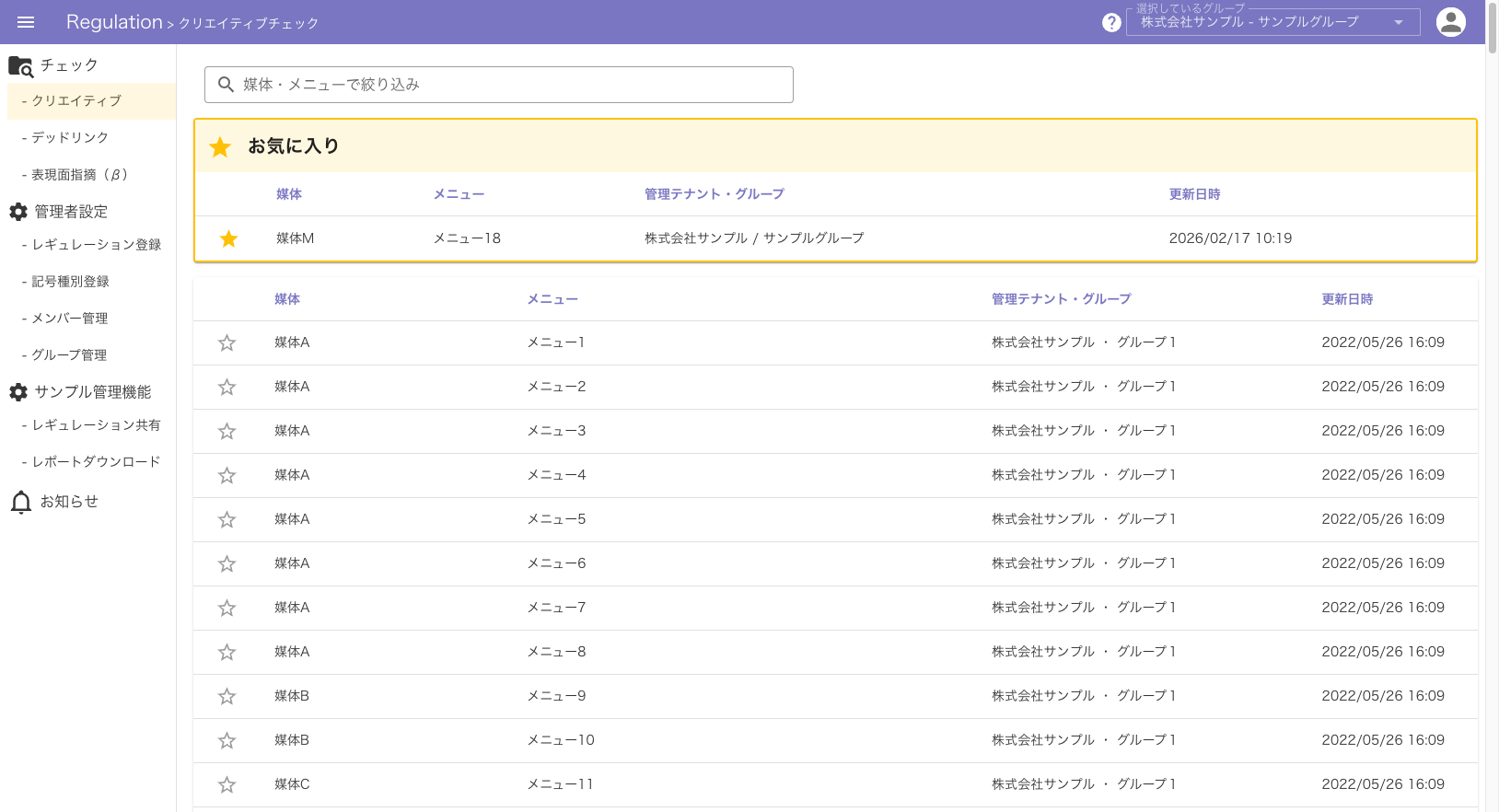
お気に入りに登録したレギュレーションは、一覧上部の「お気に入り」セクションに表示されます。
規定確認
全ユーザーが操作できます。
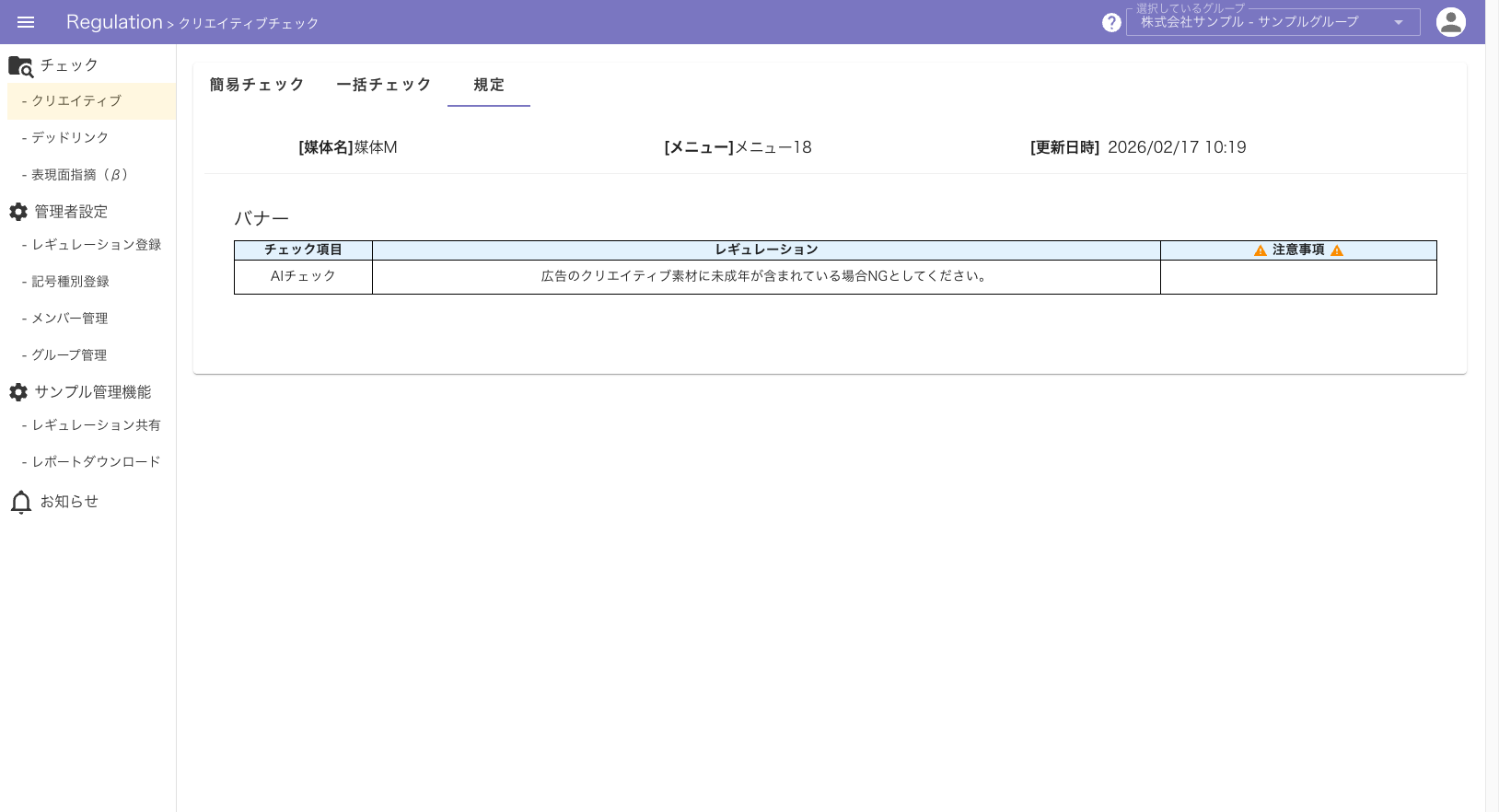
レギュレーションに登録されている規定内容を確認できます。
- クリエイティブチェック画面を開きます。
- 一覧から確認したい媒体メニューを選択し「チェック」をクリックします。
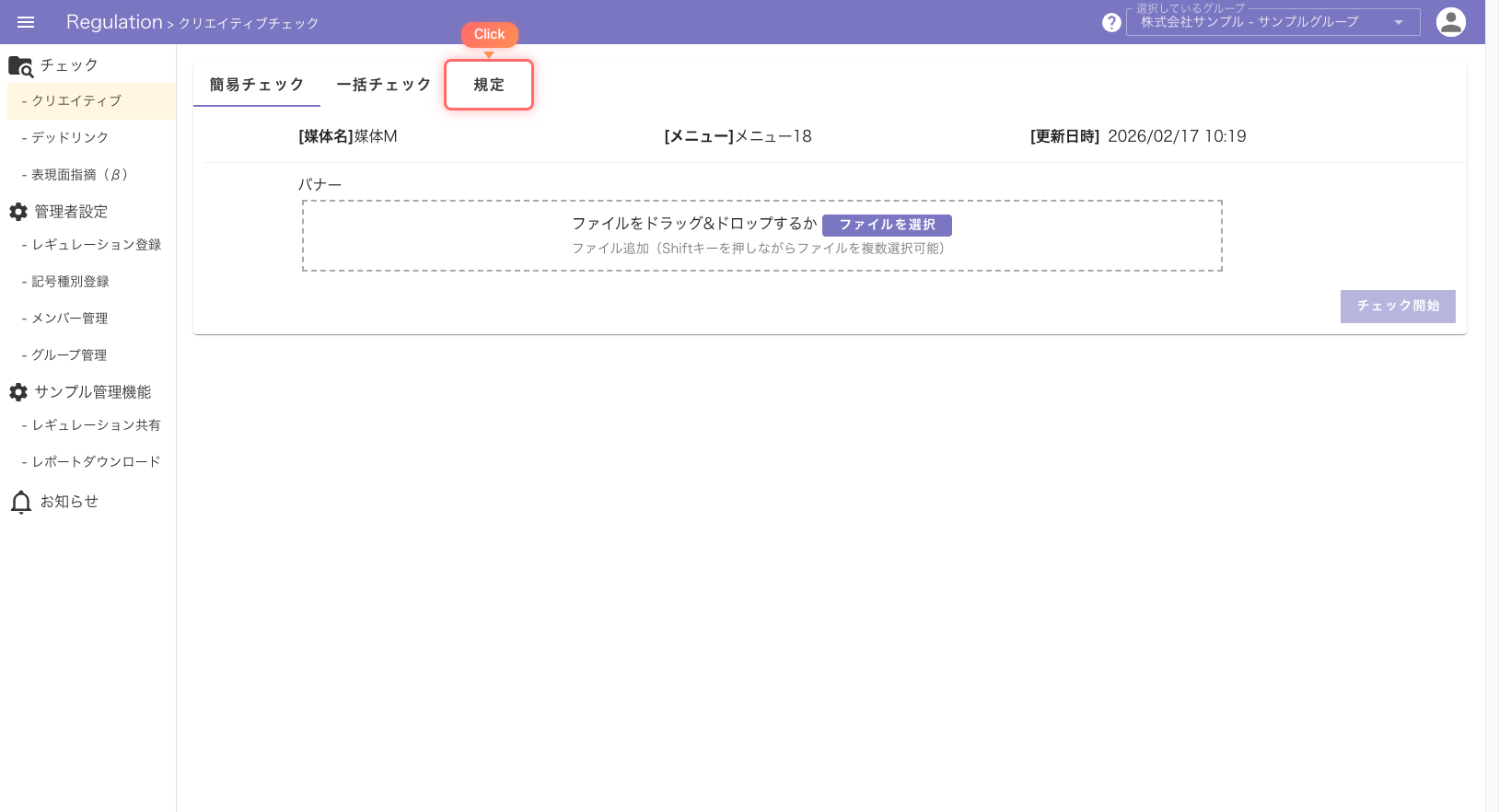
- 「規定」タブをクリックします。
- 登録されているチェック項目と設定値を確認できます。
チェック結果のダウンロード
全ユーザーが操作できます。
クリエイティブチェックの判定結果をファイルとしてダウンロードできます。
- クリエイティブチェックを実行し、判定結果を表示します。
- 「ダウンロード」ボタンをクリックします。
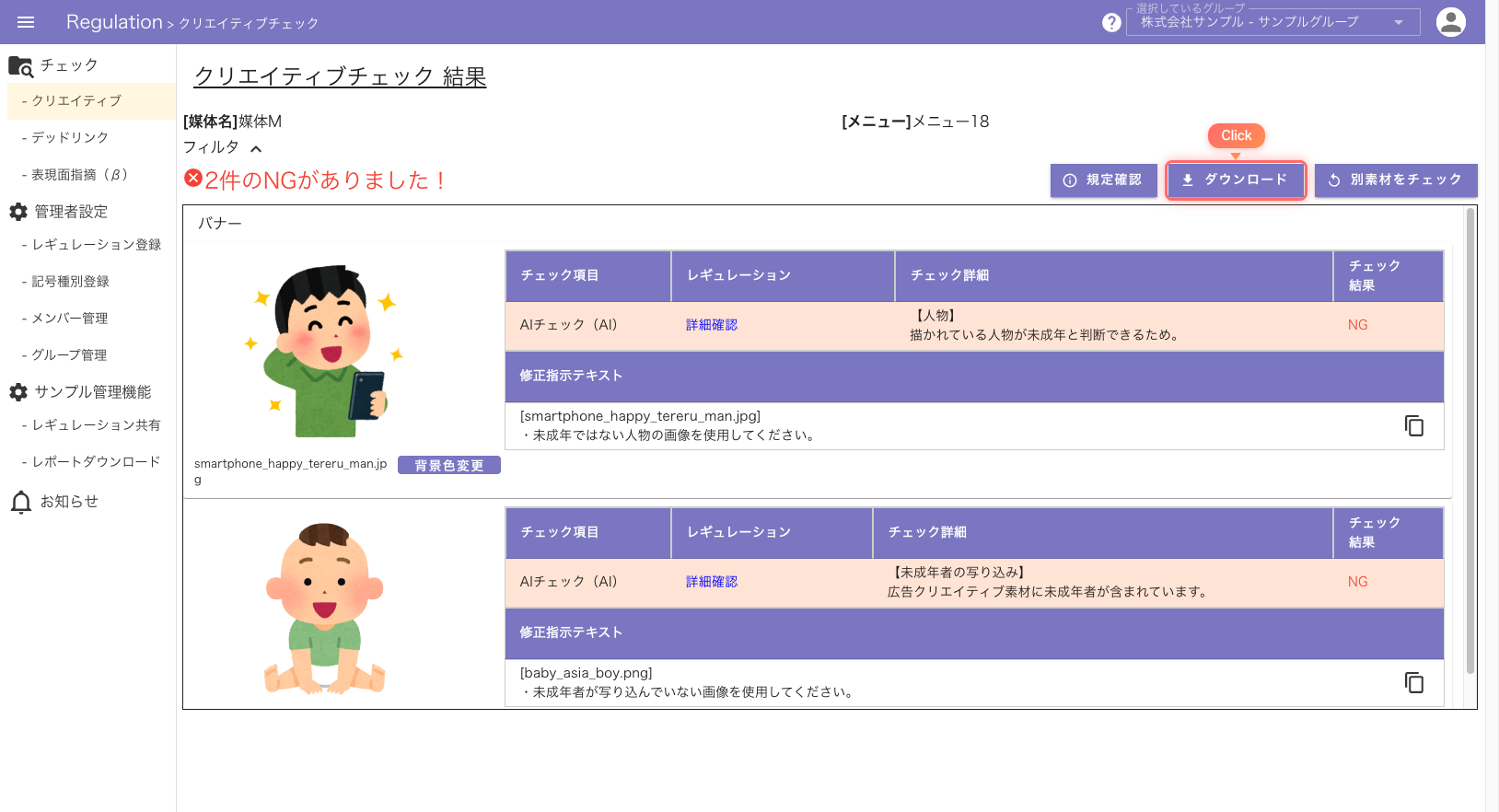
- チェック結果がダウンロードされます。
デッドリンクチェック
全ユーザーが操作できます。
簡易チェック
- デッドリンクチェック画面を開きます。
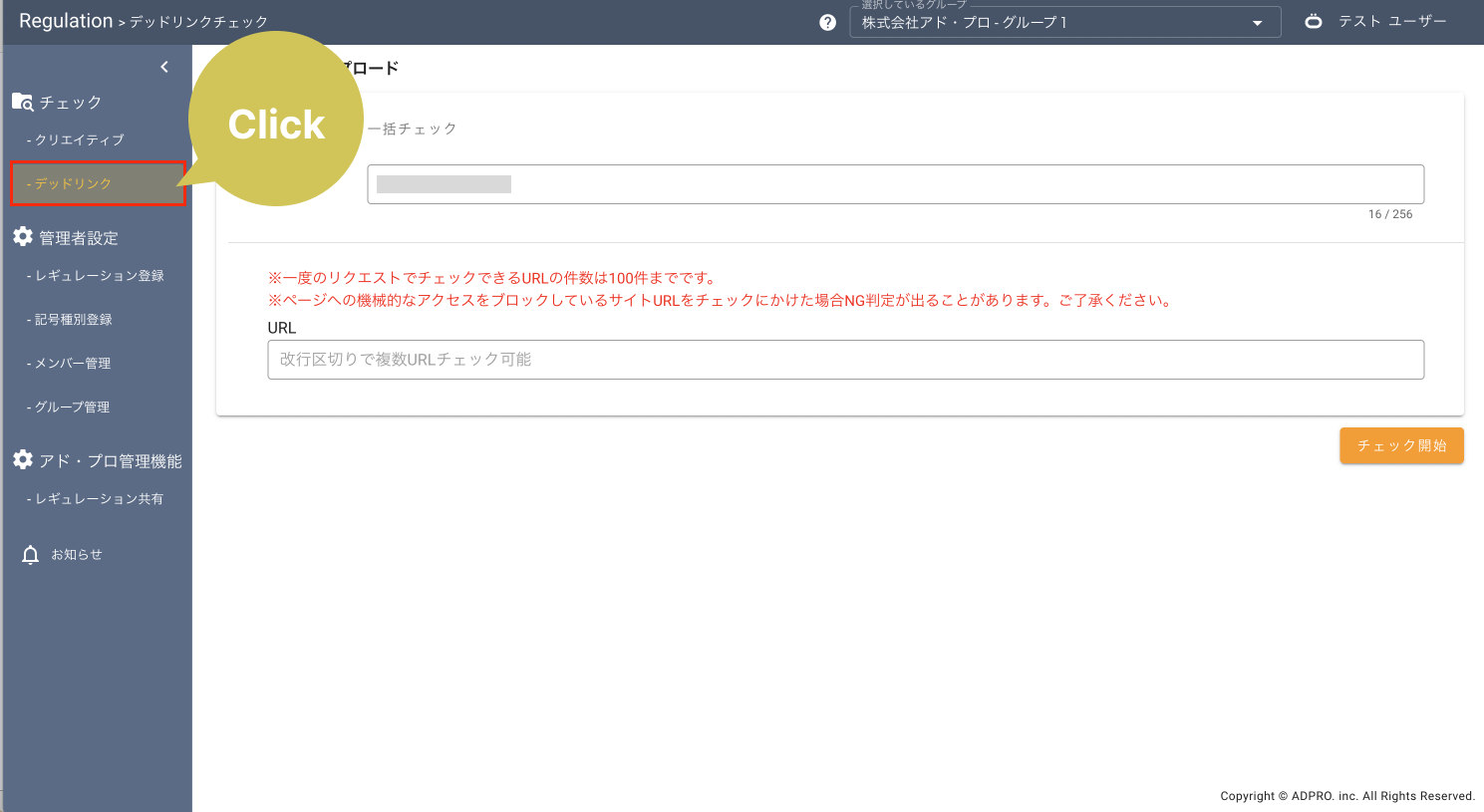
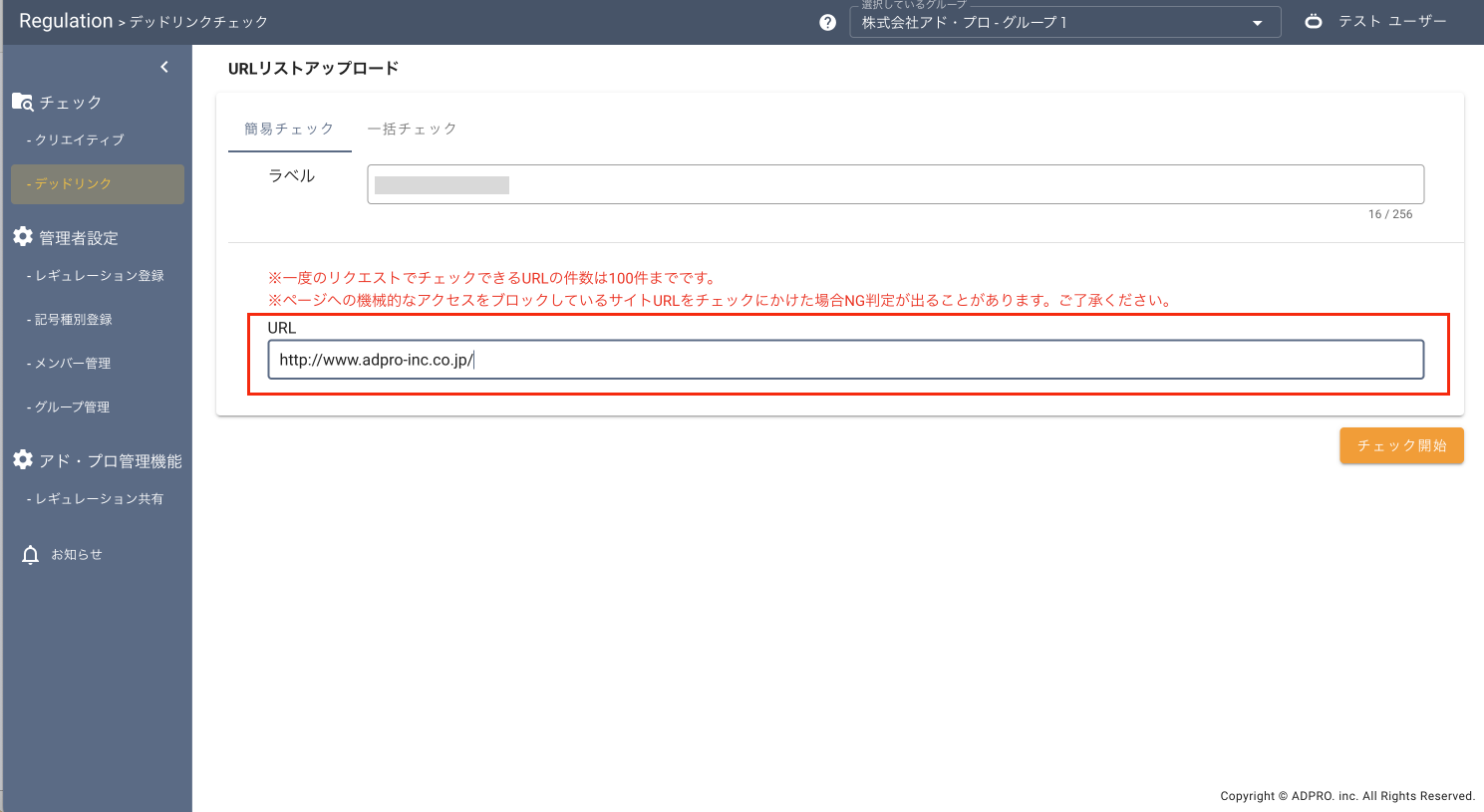
- チェックしたいURLを入力します。
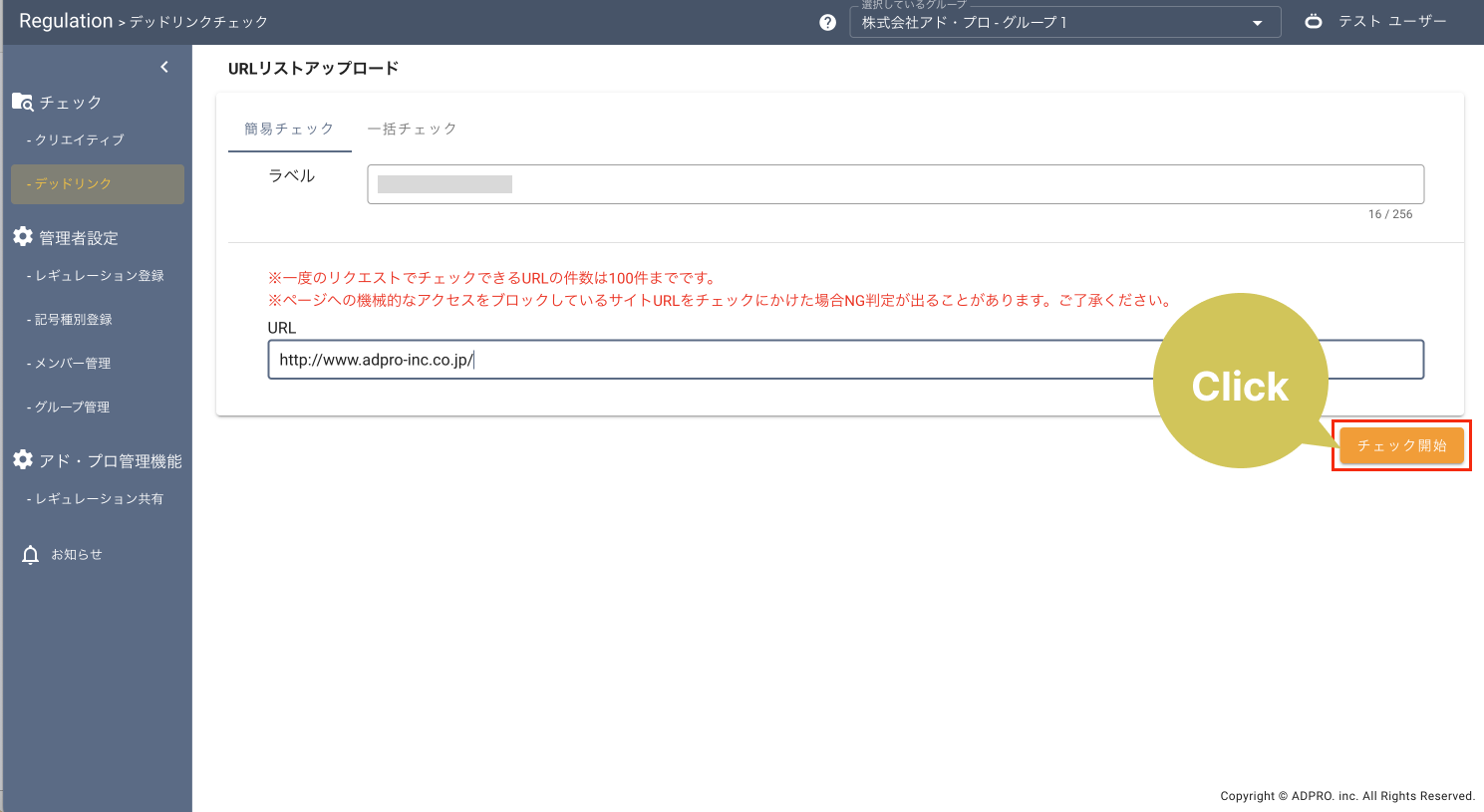
- 「チェック開始」をクリックします。
- 判定結果を確認します。
※システム的なアクセスを拒否しているような仕組みを入れているサイトですと、
アクセスを拒否される場合がございますのでご了承ください。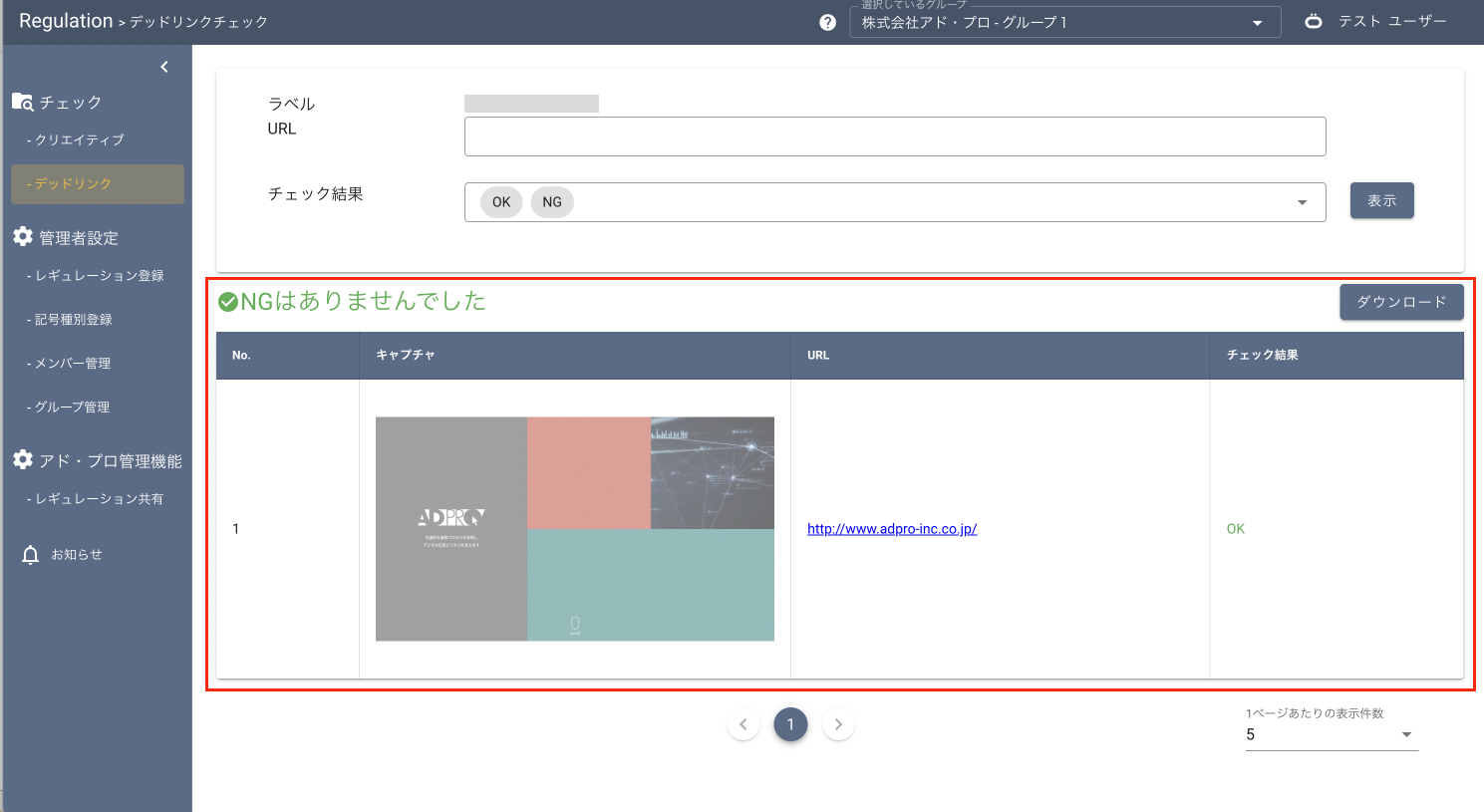
一括チェック
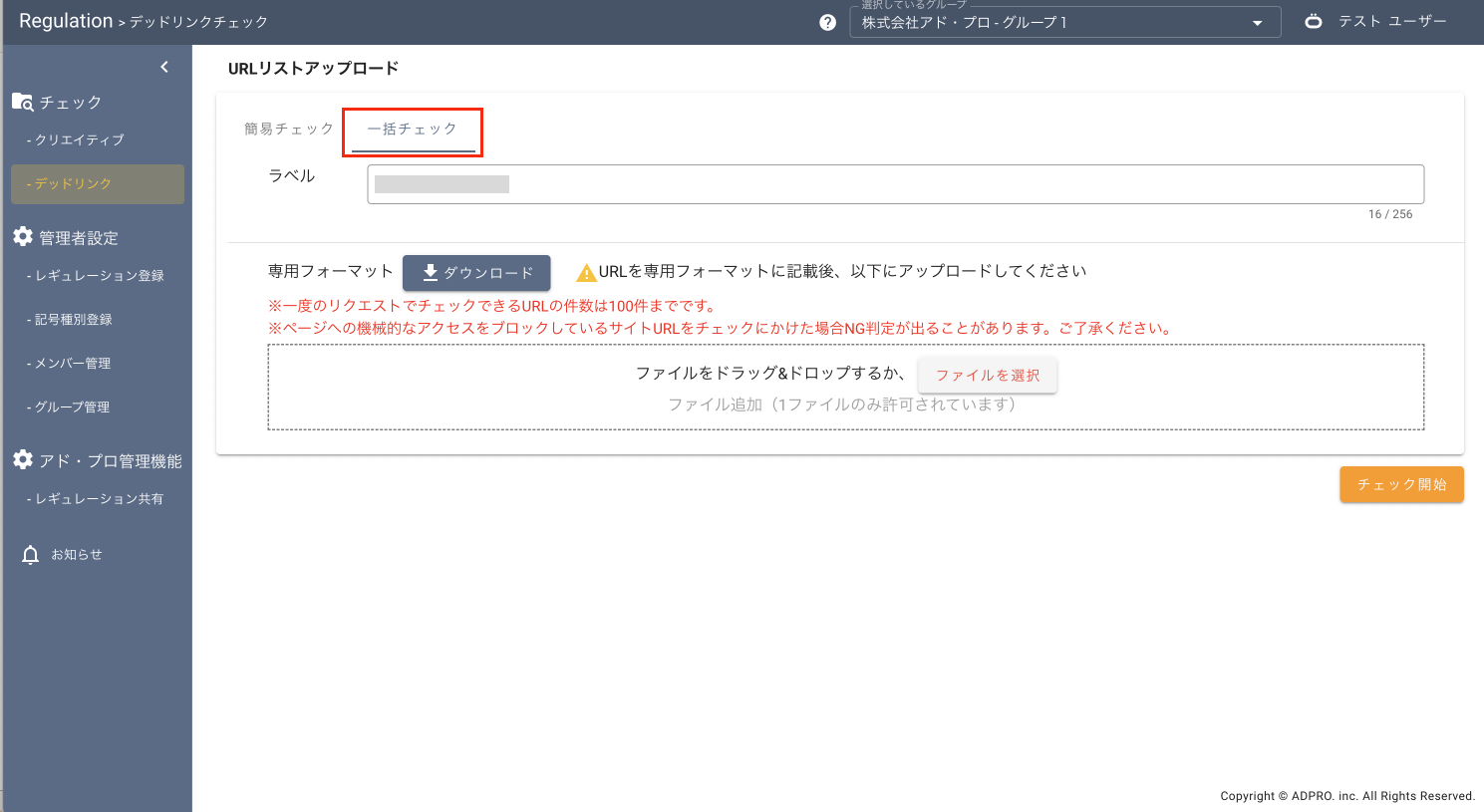
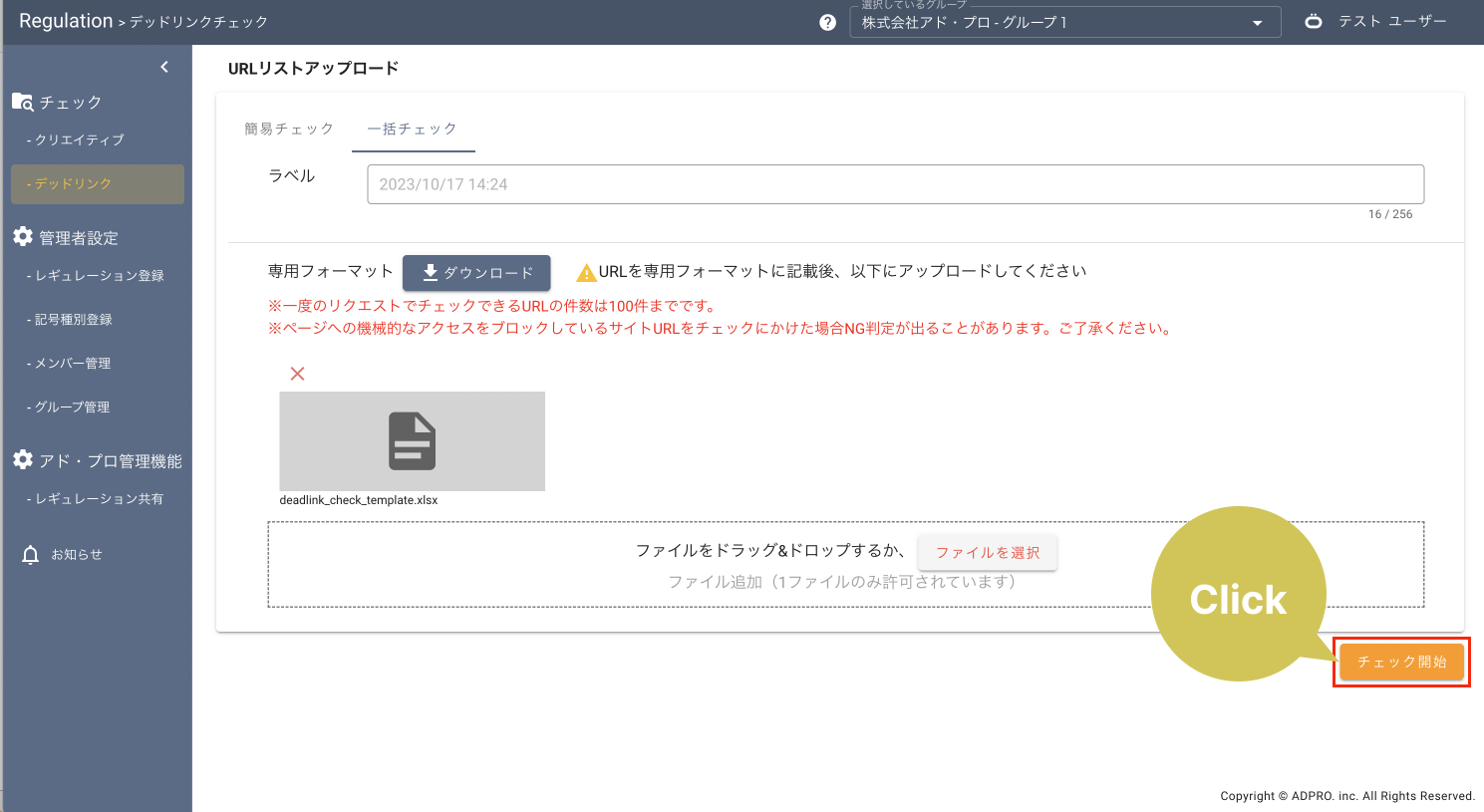
- デッドリンクチェック画面タブの一括を開きます。
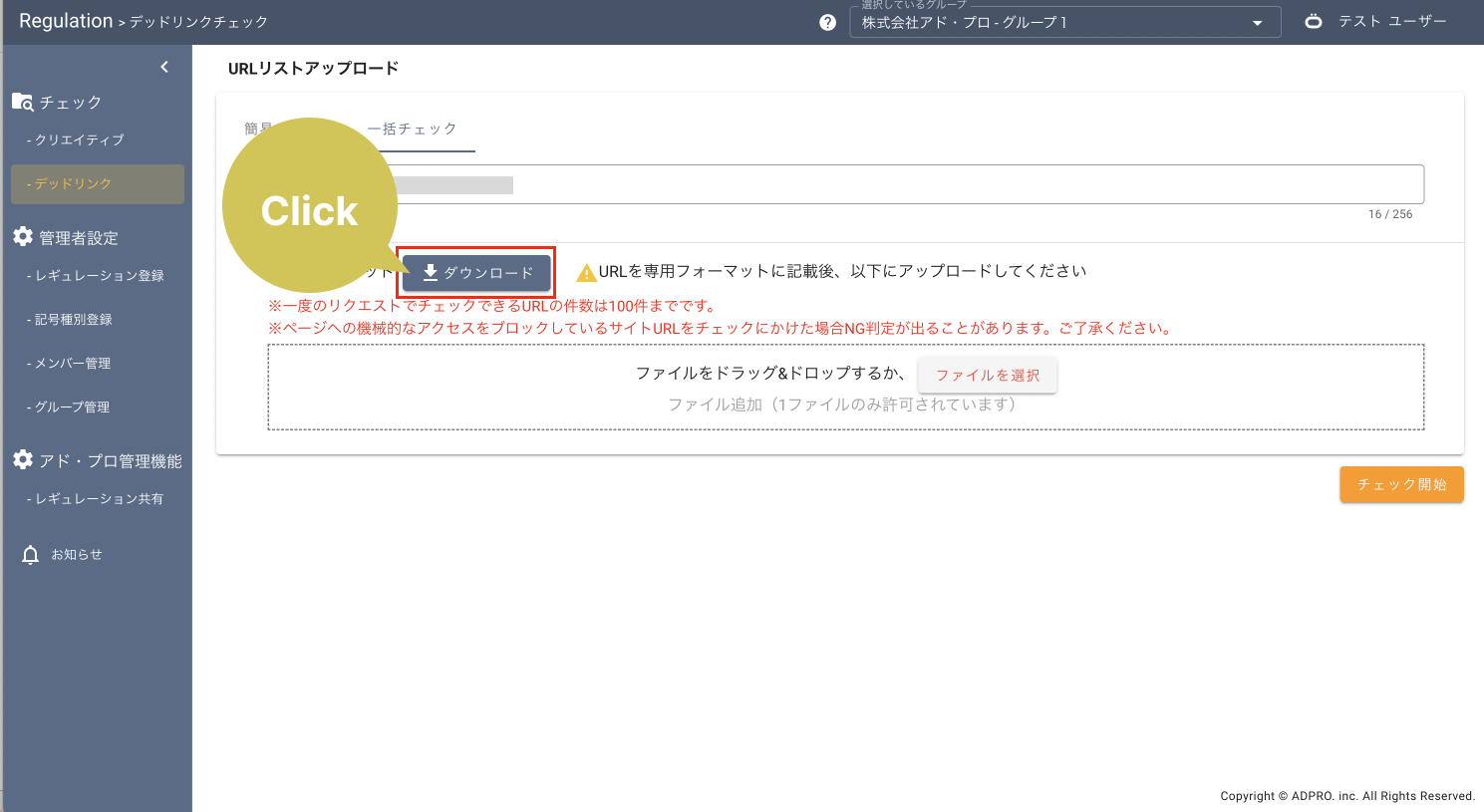
- 「フォーマットダウンロード」からExcelをダウンロードします。
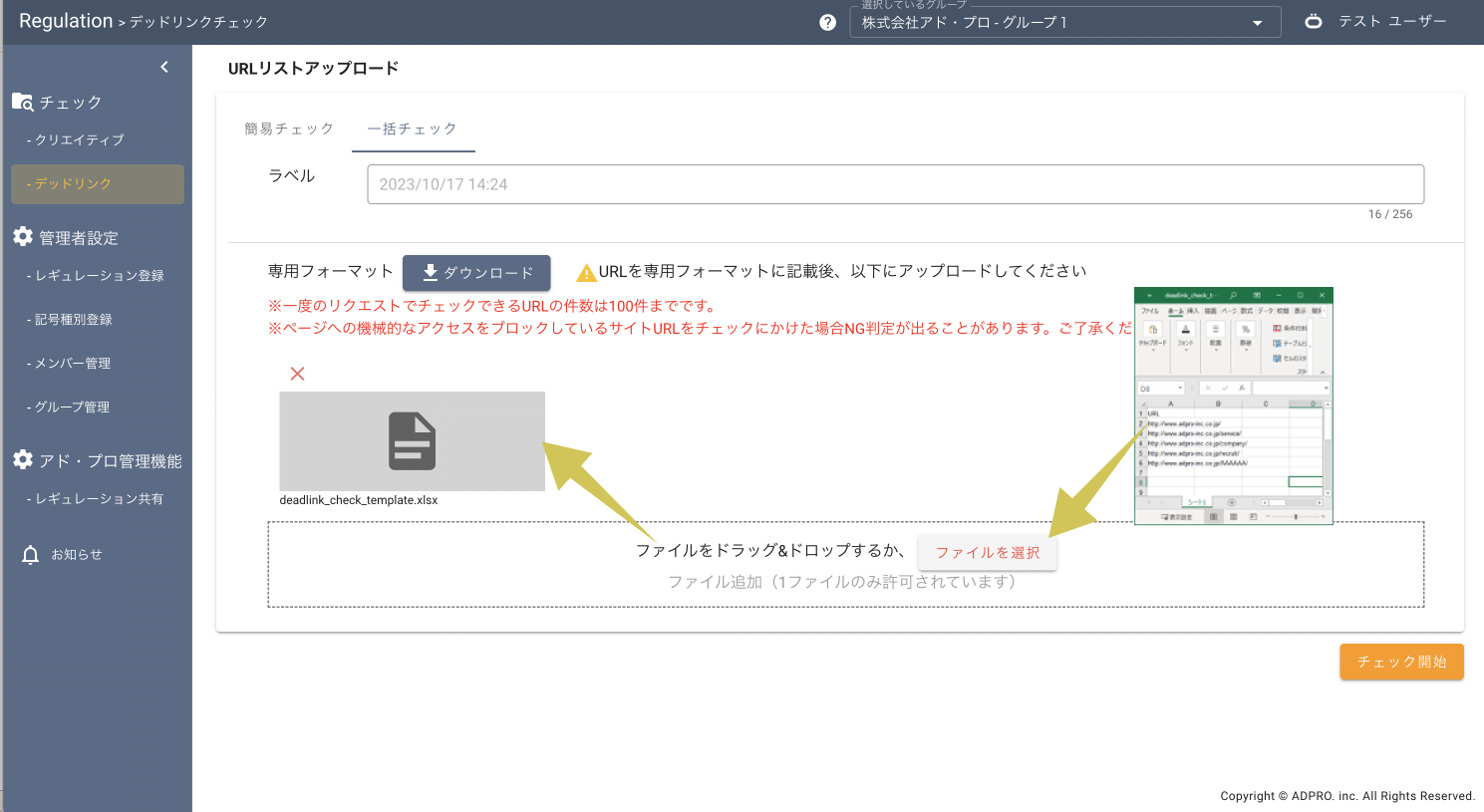
- チェックしたいURLを入力してアップロードします。
- 「チェック開始」をクリックします。
- 判定結果を確認します。
※システム的なアクセスを拒否しているような仕組みを入れているサイトですと、
アクセスを拒否される場合がございますのでご了承ください。